
デモショップ
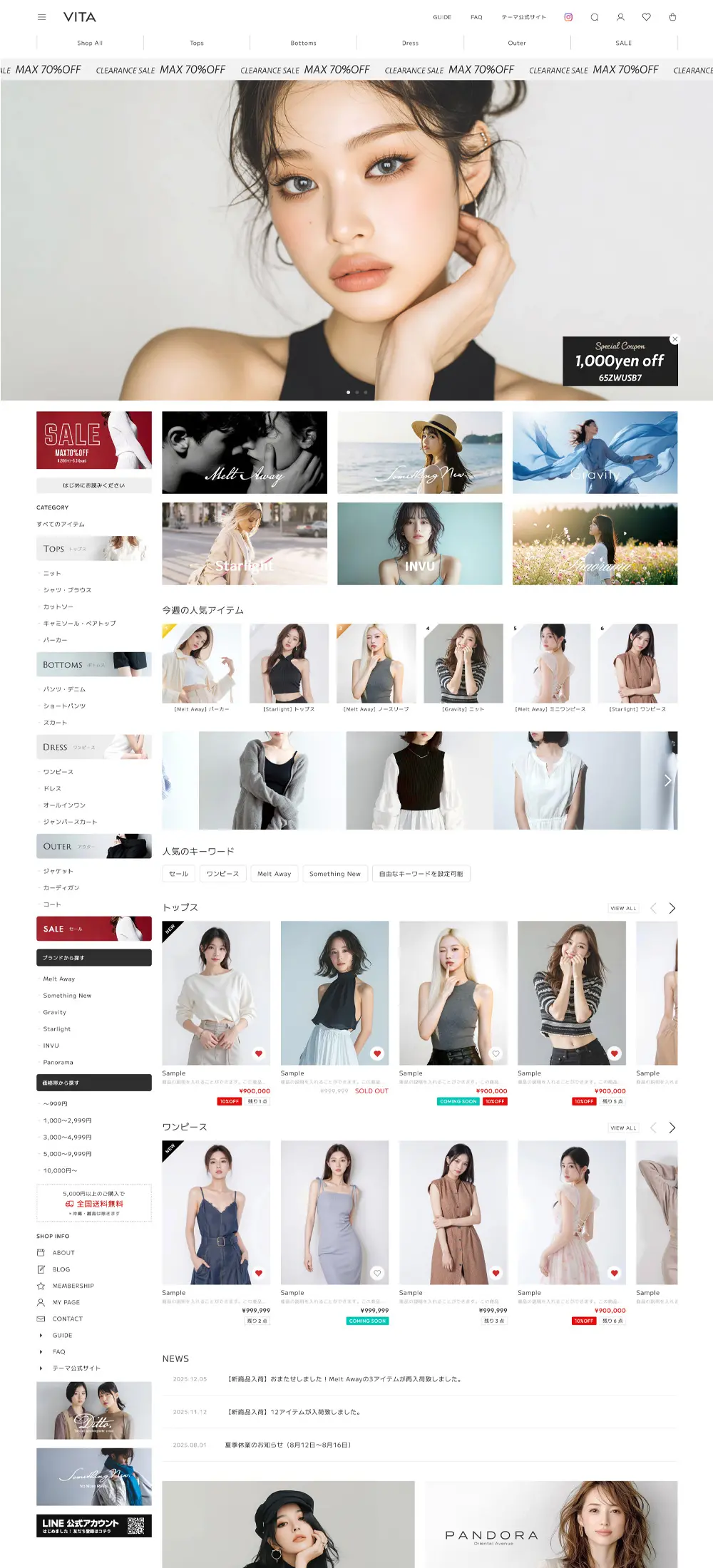
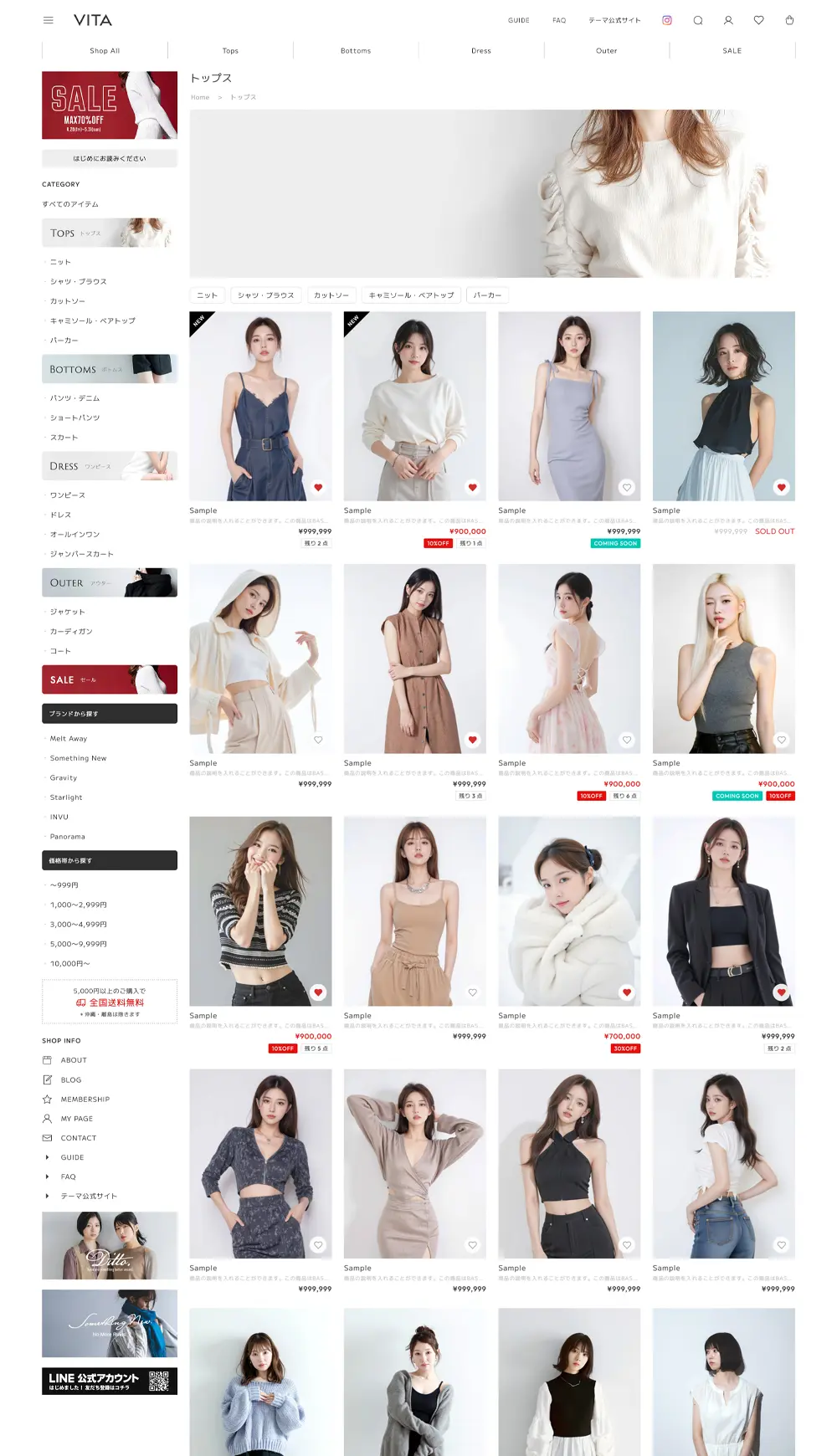
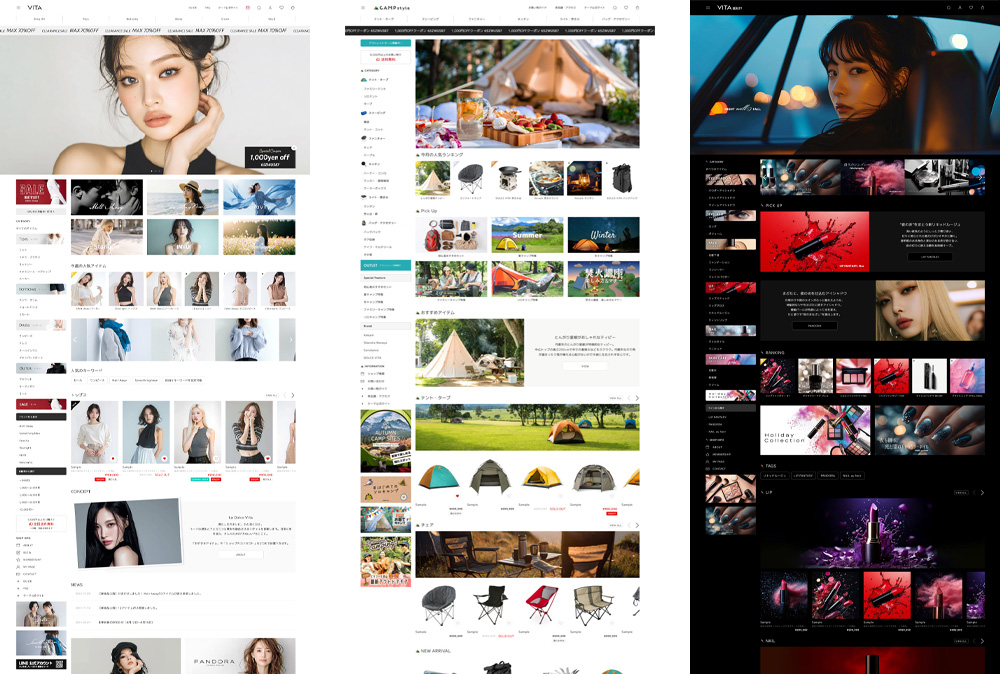
実際にBASEで開設したショップを「Vitaのテーマ機能」と「無料のBASE Apps」のみを利用してカスタマイズしています。



Vita(ヴィータ)の特徴
世界観を表現するデザイン
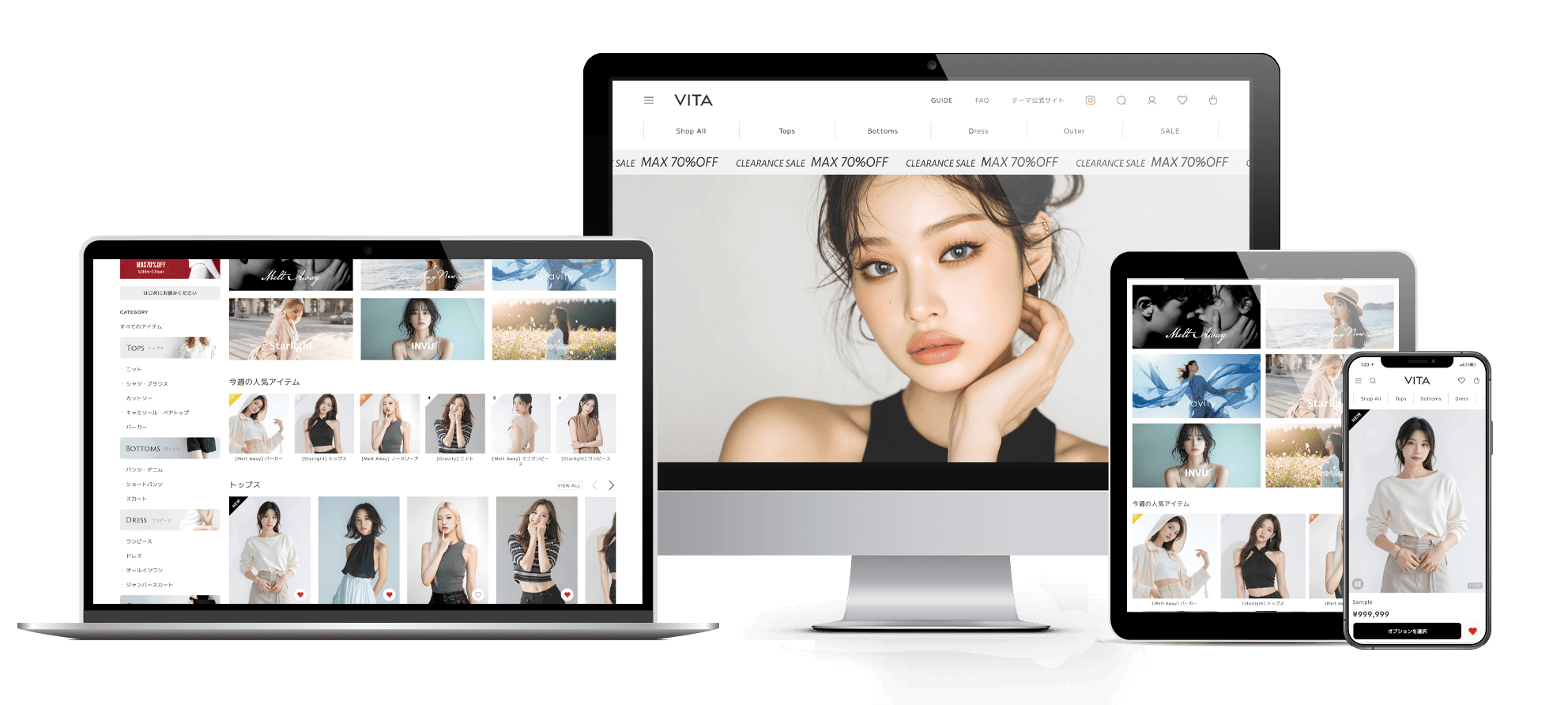
『Vita』は機能性・カスタマイズ性・デザイン性すべてを兼ね備えた究極のBASEテーマです。
ショップの世界観を美しく表現し、商品の魅力を最大限に引き出します。
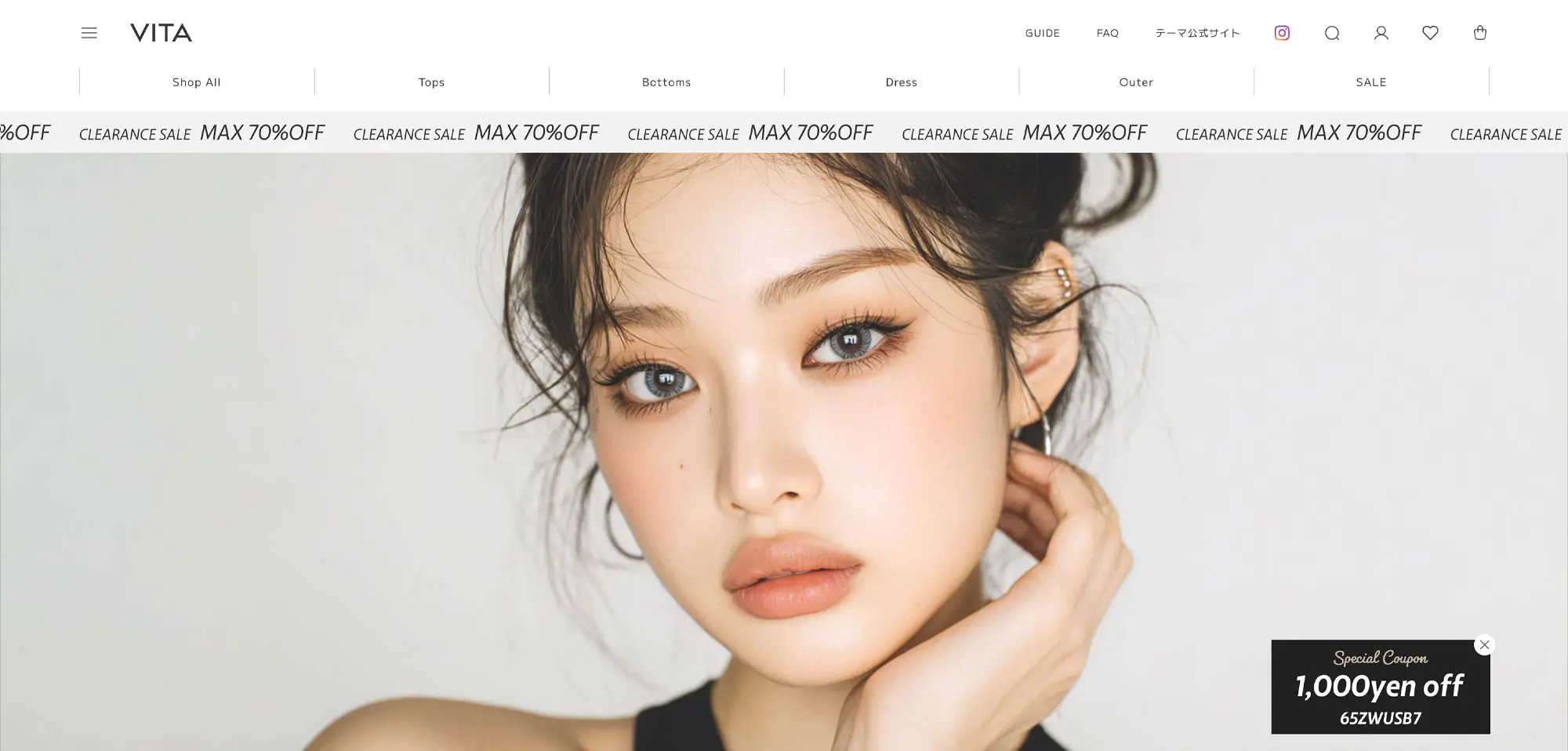
印象的なファーストビュー、機能的なサイドバー、
多彩なトップページコンテンツ、お気に入り機能をはじめとした先進的なオリジナルテーマ機能。
ショップのジャンルを問わず、信頼性の高い魅力的なECサイトを実現します。
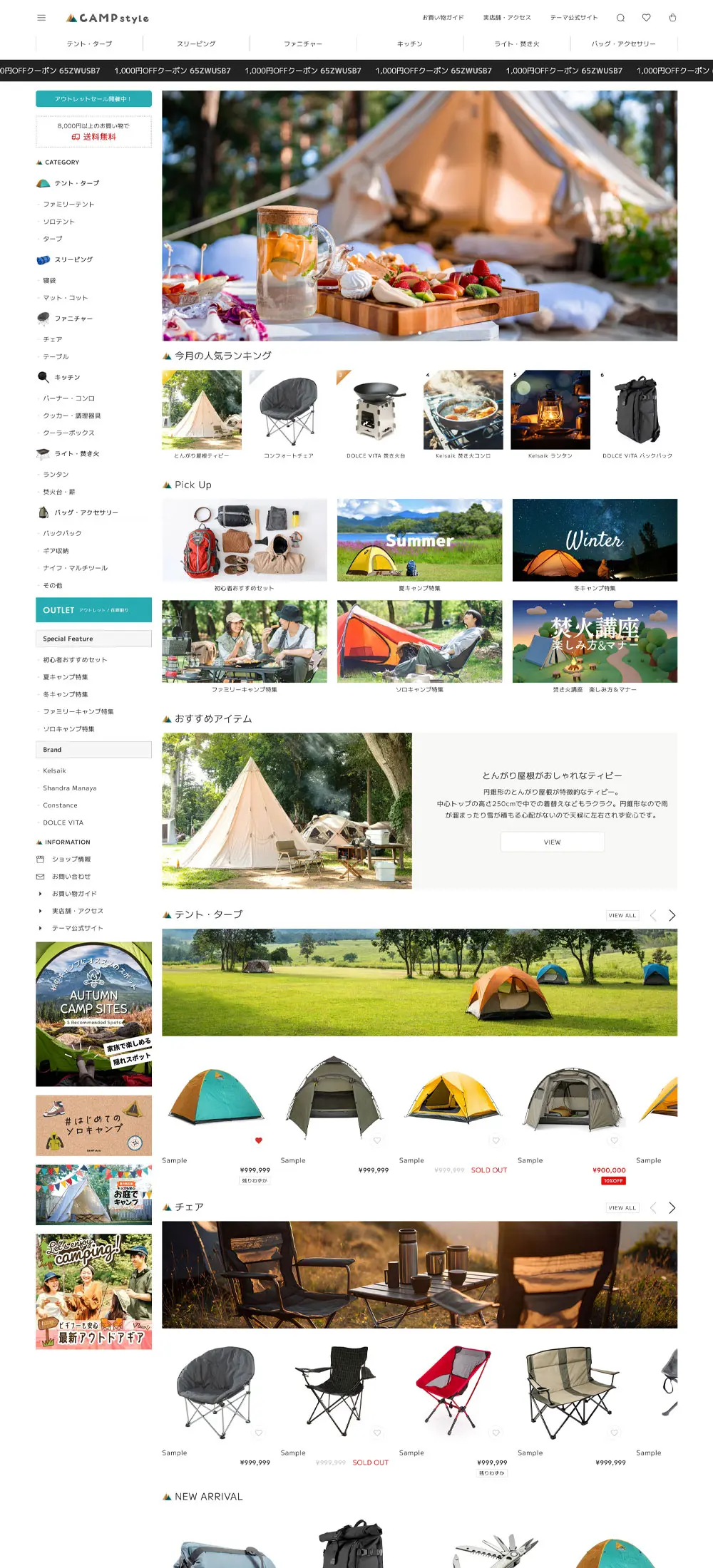
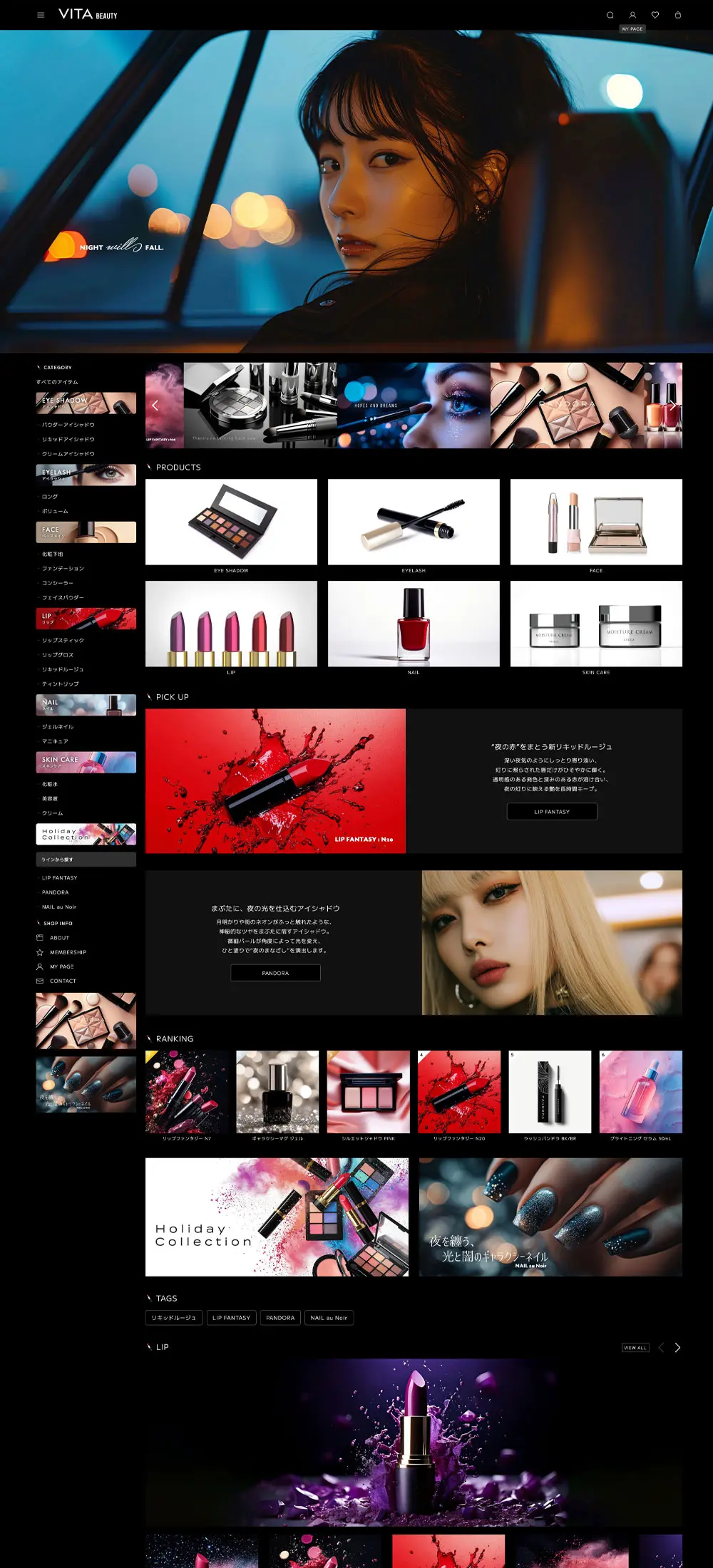

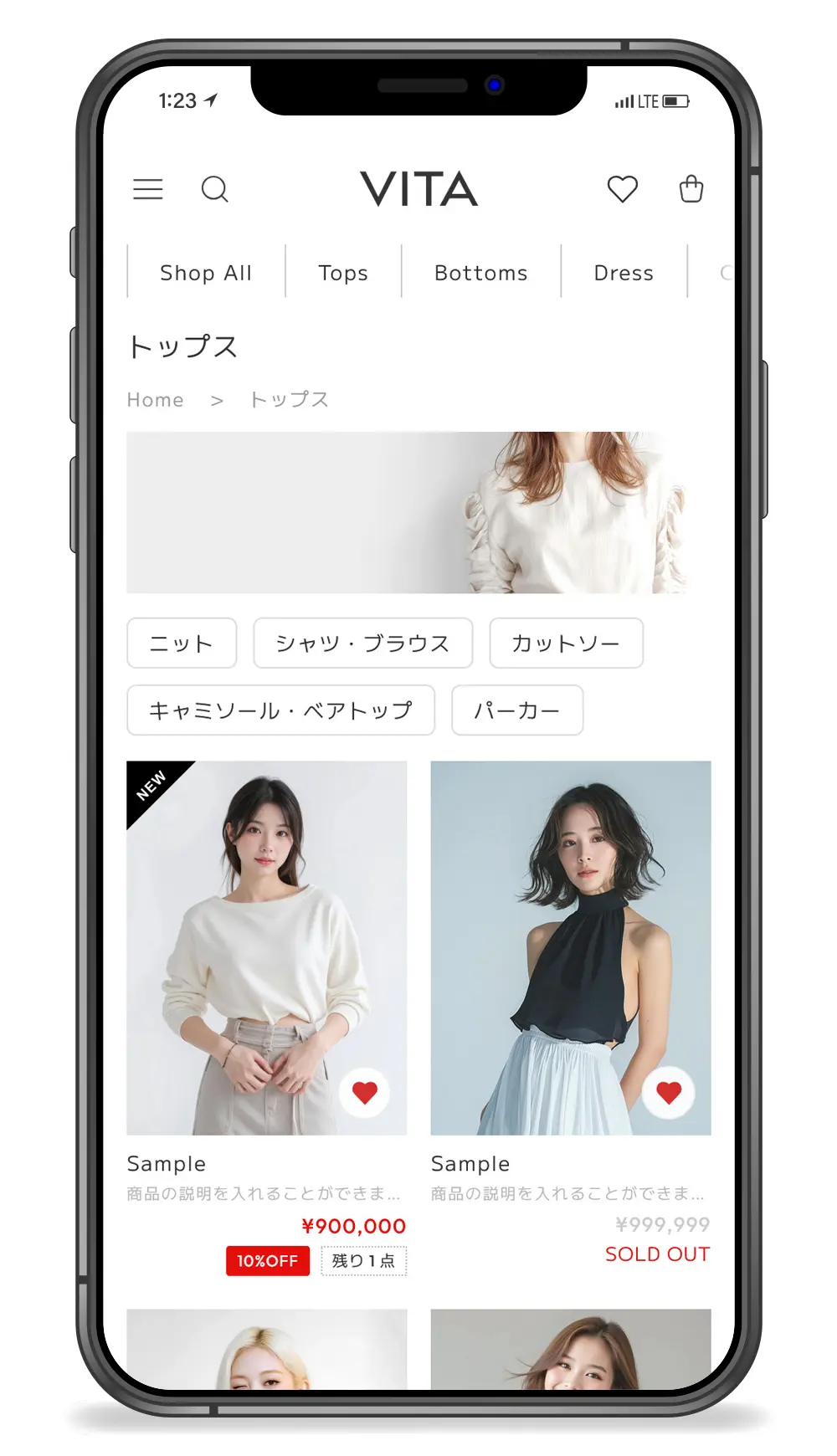
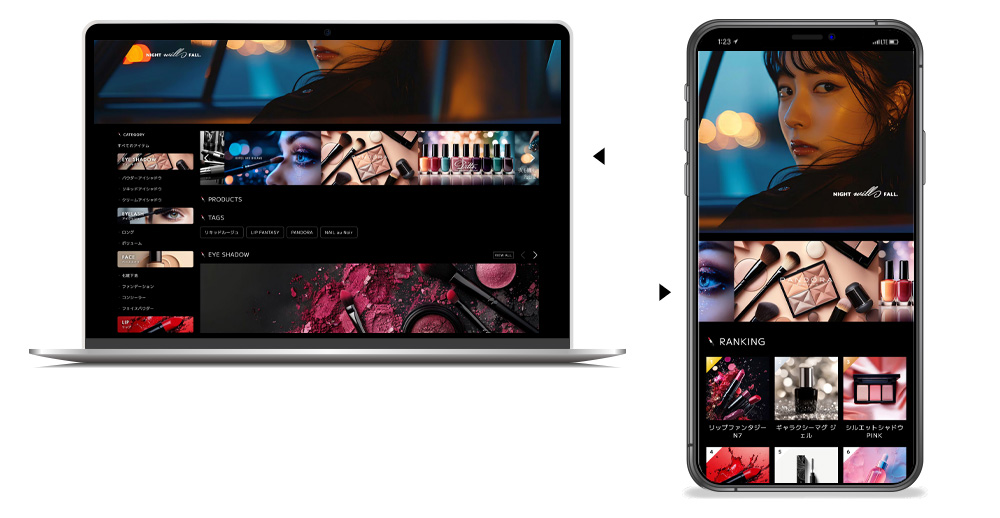
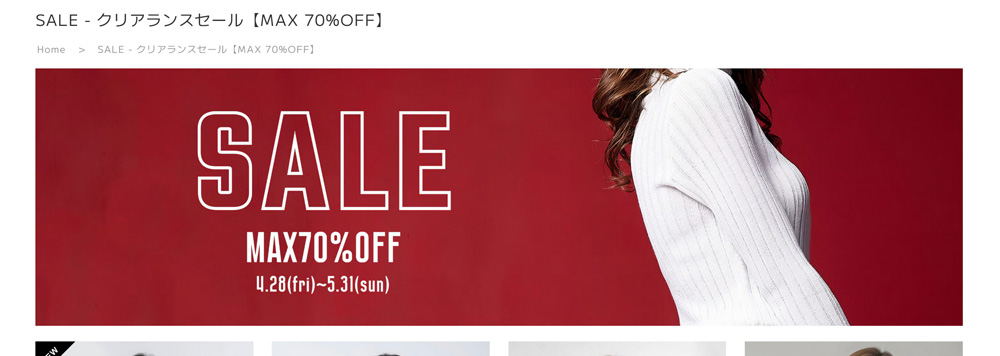
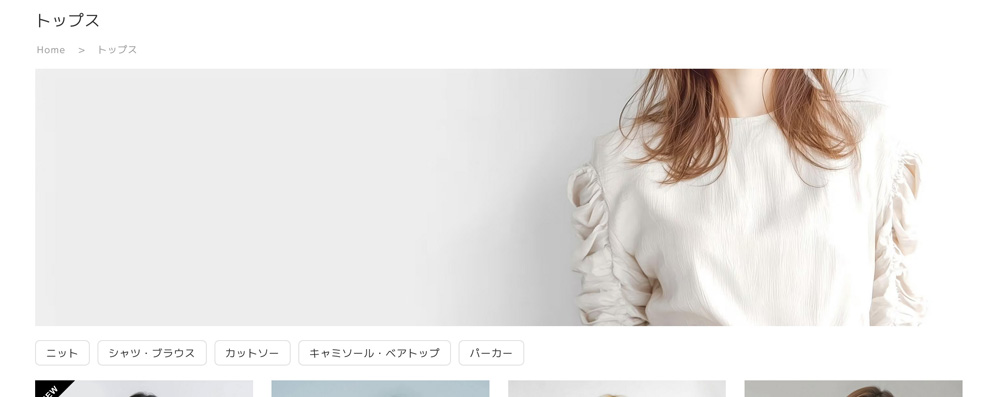
カテゴリごとに異なる「カテゴリページヘッダー」を設定可能です。
カテゴリページを単純な一覧ページとしてではなく、ブランディングの一環として活用することができます。
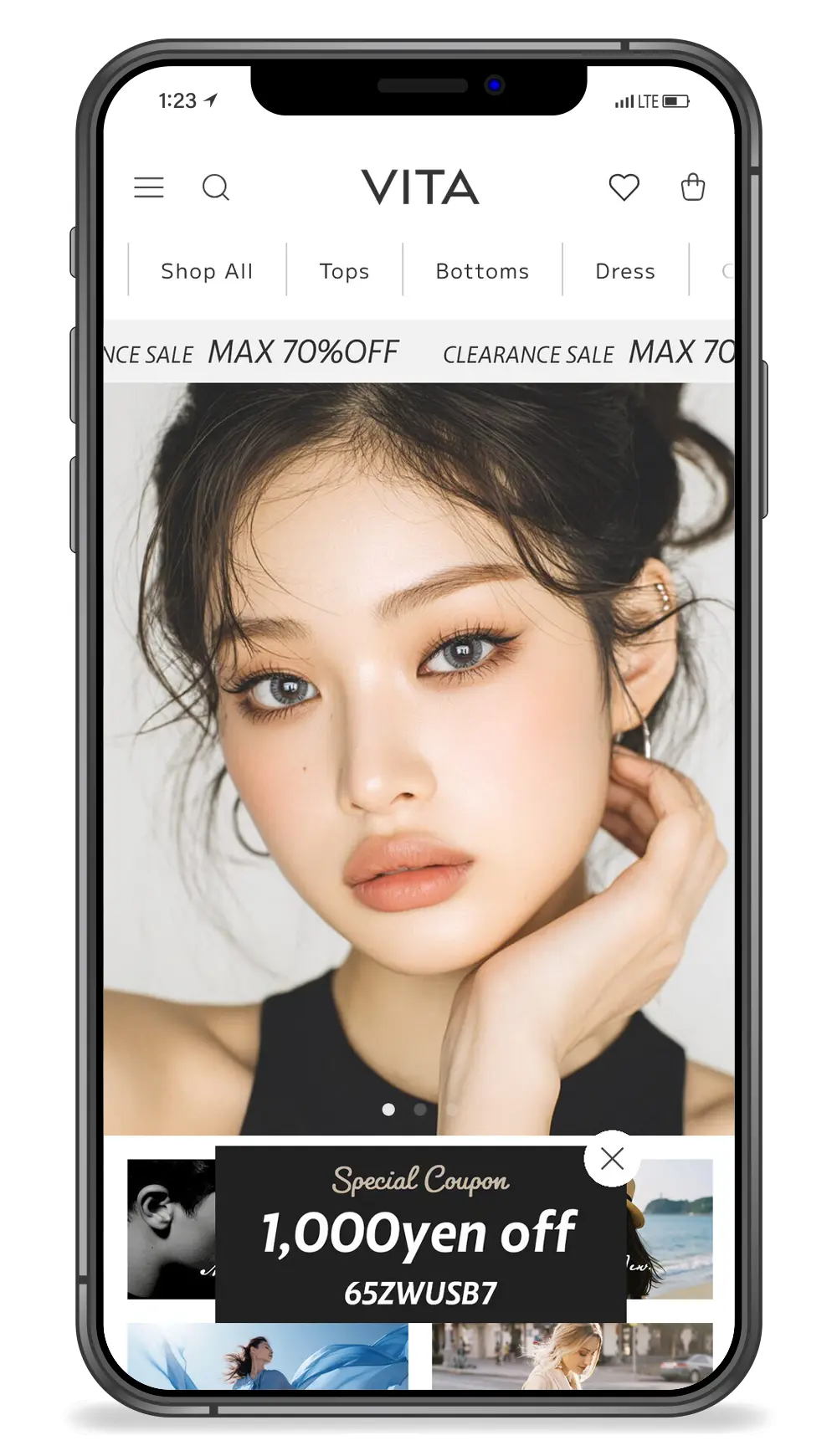
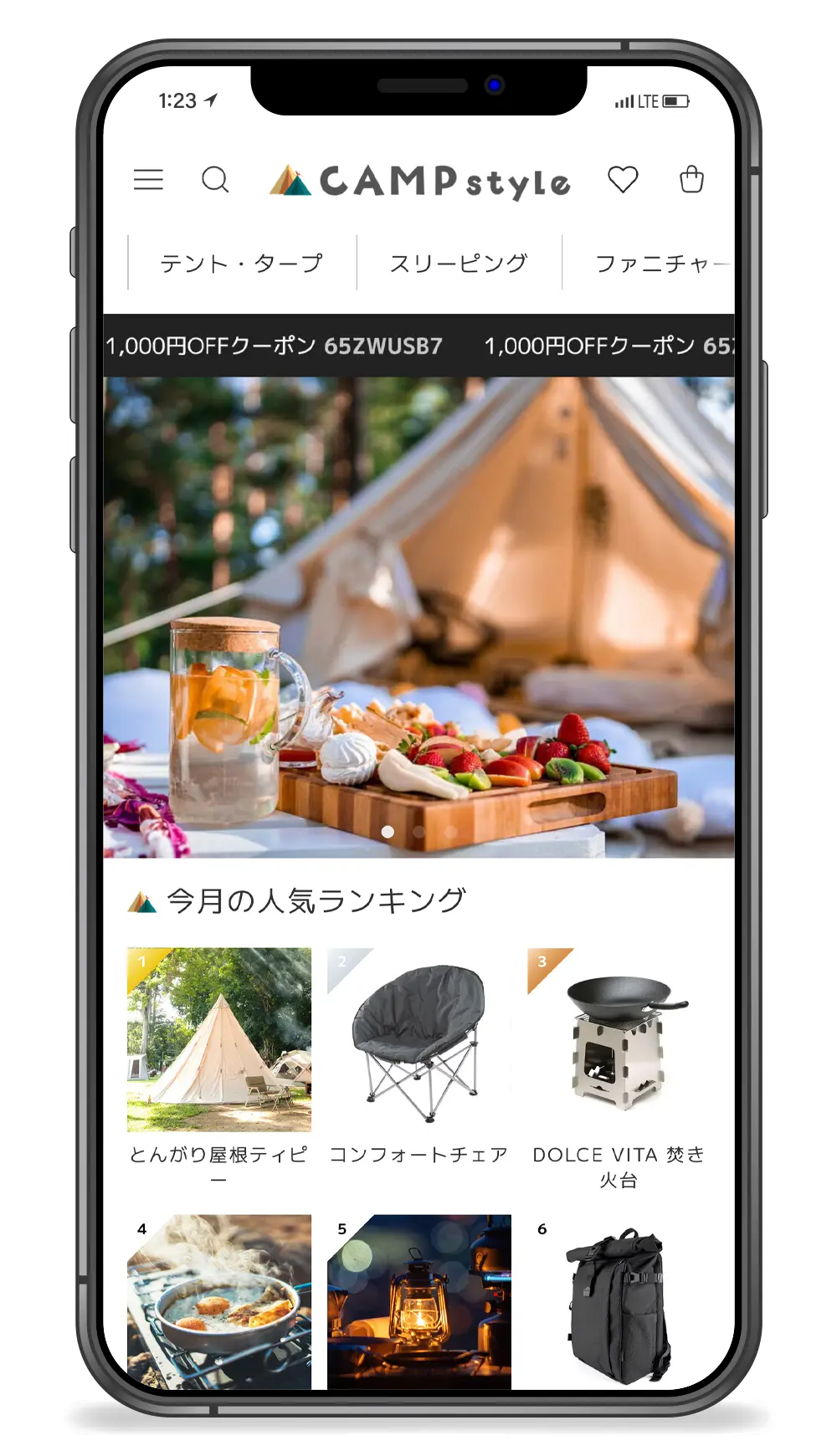
レスポンシブに最適化されたスライダーやレイアウトが商品の魅力を最大限に引き出します。
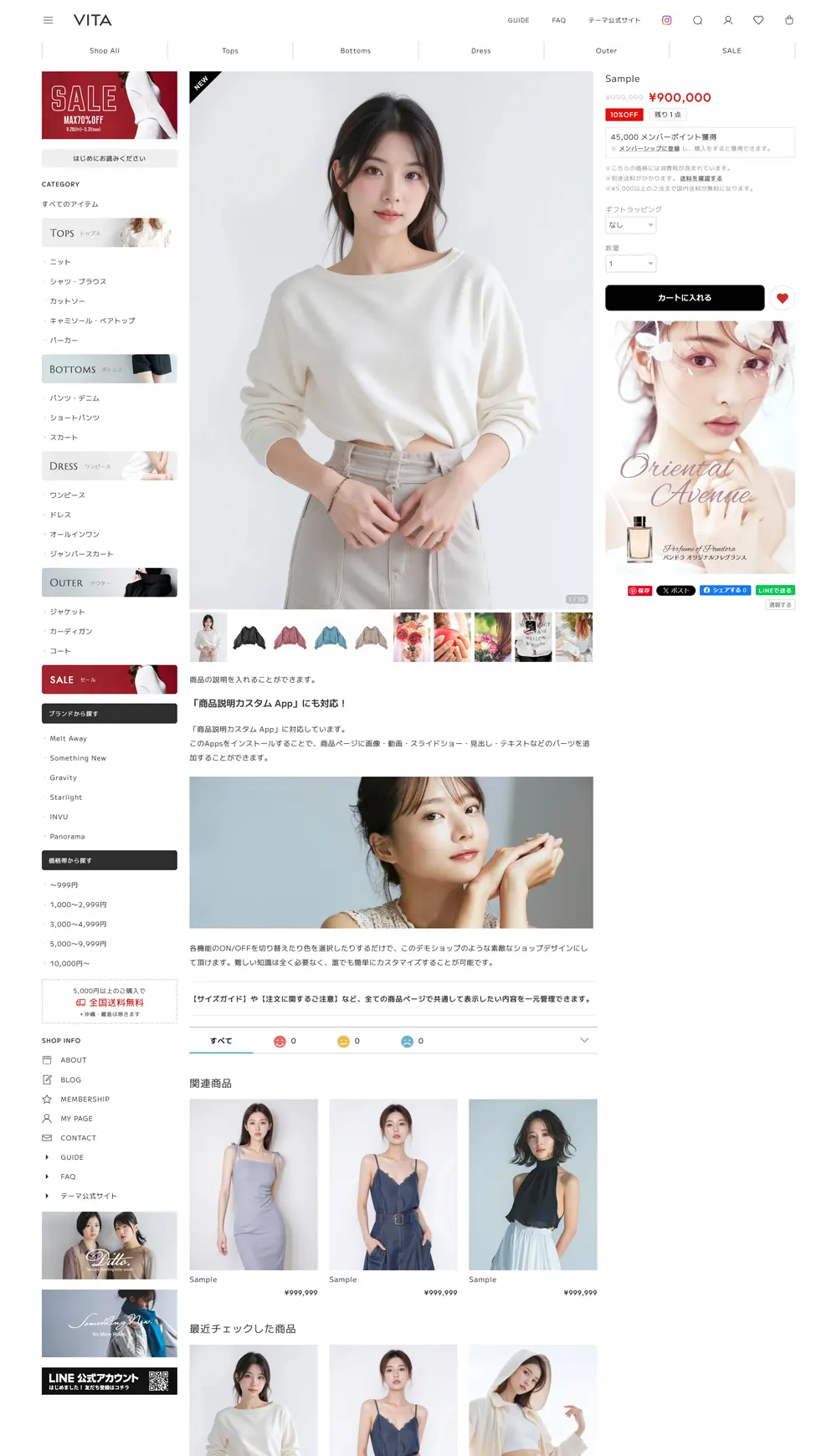
全ての商品ページに表示する内容を一元管理できる「商品ページ共通テキスト」機能も搭載しています。

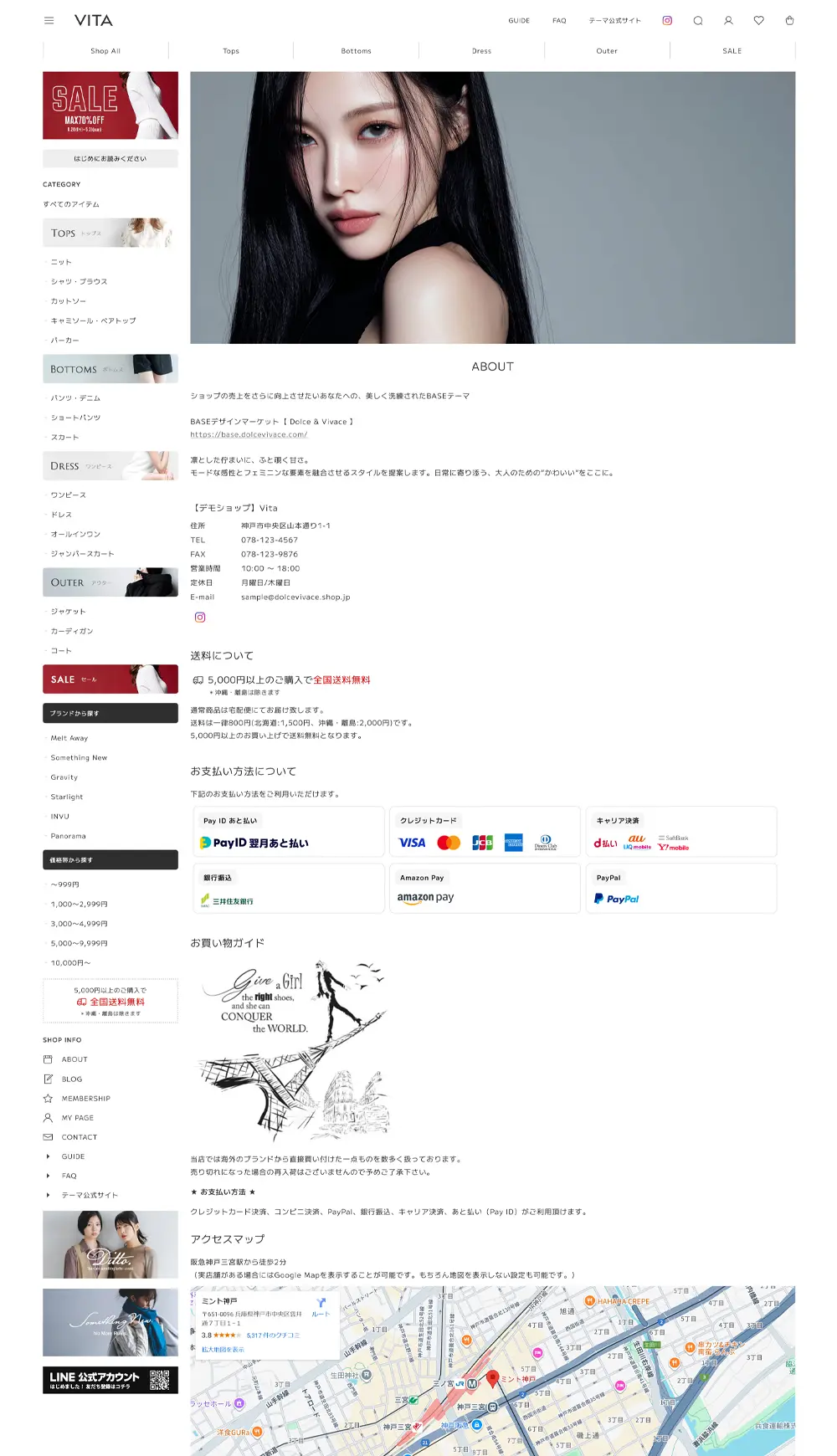
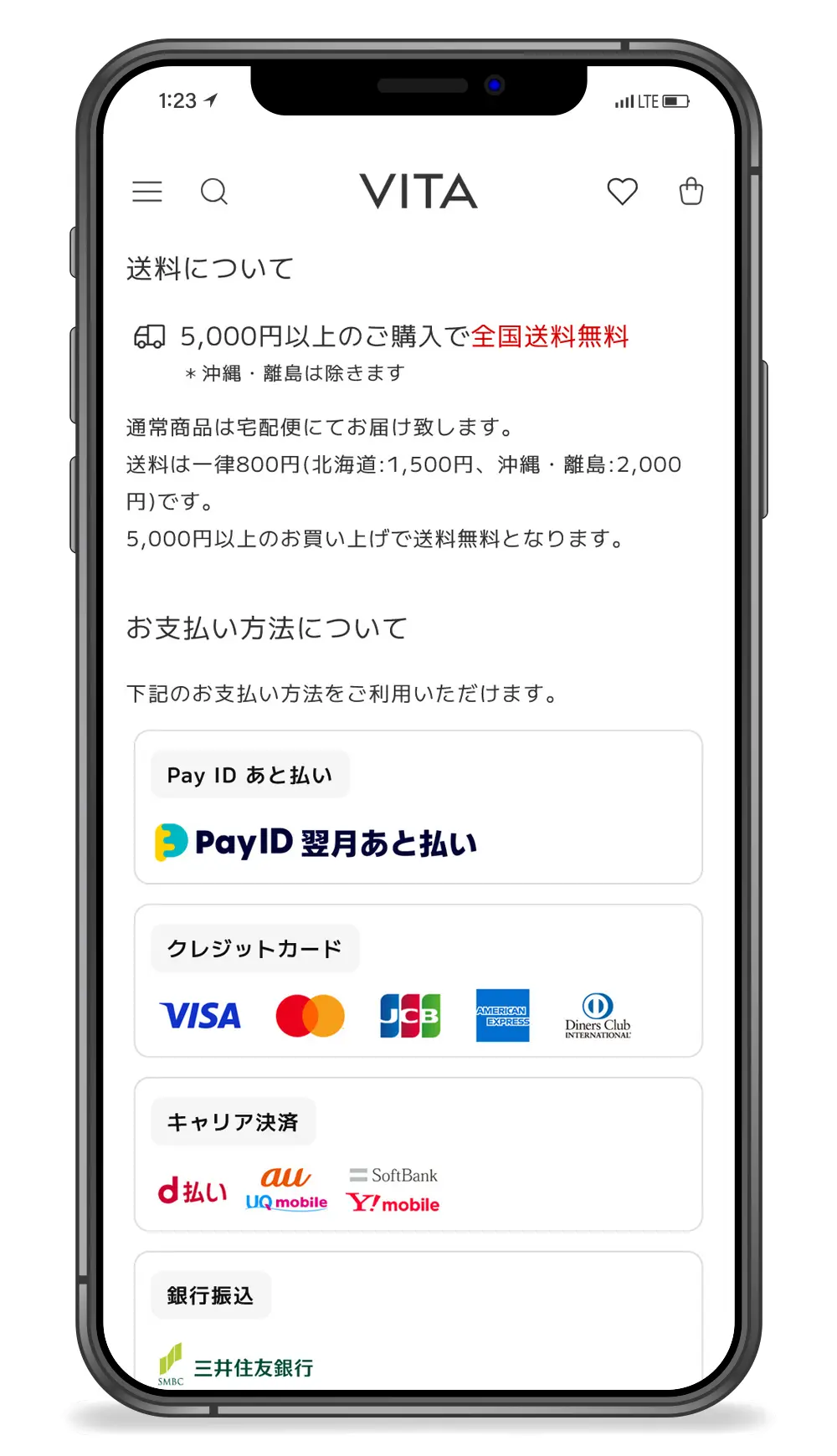
アバウトページ画像、カスタムショップ情報、送料、お支払い方法を表示できる他、
『FAQ』や『お買い物ガイド』等の自由な内容を掲載できる「フリースペース」機能を搭載しています。
ヘッダー(メニュー/検索/お気に入り/カート)はスクロールしても常に画面上部に表示される機能的なデザインです。
また、メインメニューや無限スクロールバナーによりファーストビューで効果的に訴求することができます。
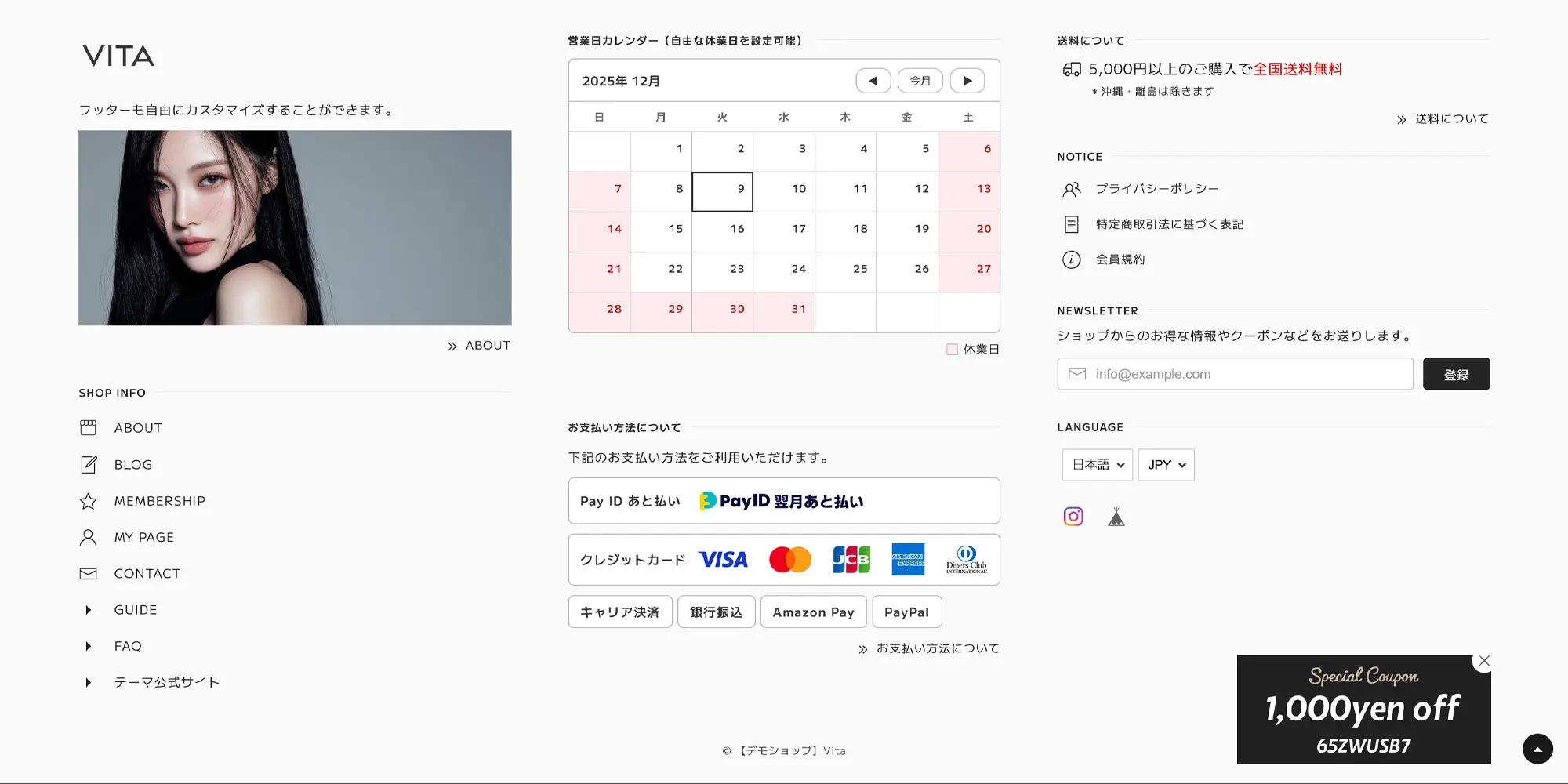
フッターにはフリースペース、カテゴリー、ショップ情報、カレンダー、お支払い情報、送料など、
掲載したいパーツを選択するだけで自動的に最適化されたレイアウトで配置されます。
充実したフッターはお客様のショップへの信頼感を高め、安心してお買い物をしていただけます。
その他のページデザインも細部までこだわったテーマとなっています。
ぜひ実際のイメージをデモショップでご確認ください。
多数のテーマ機能
『Vita』は先進的な多数の機能を搭載しており、お好みの機能をON/OFFを切り替えて自由に選択することができます。
スクリーンショット付きの分かりやすいオンラインマニュアルもご用意しています。
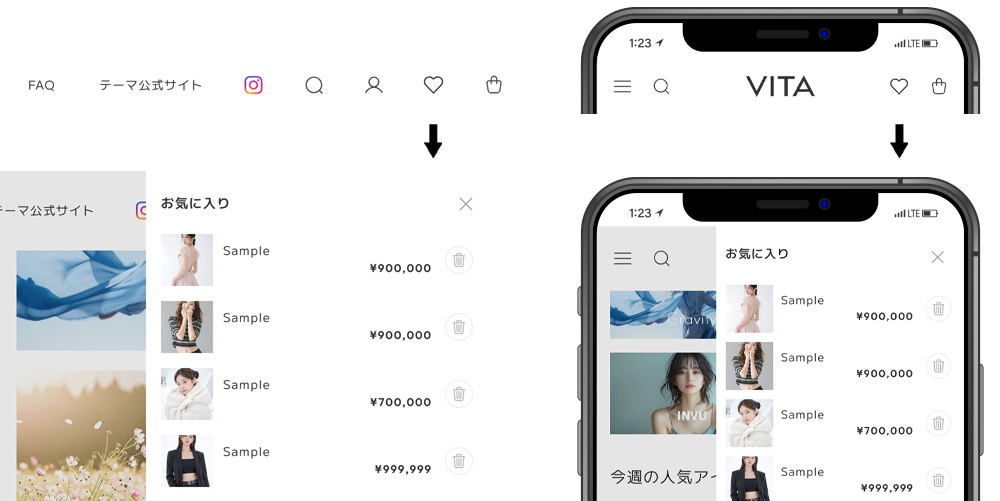
お気に入り機能
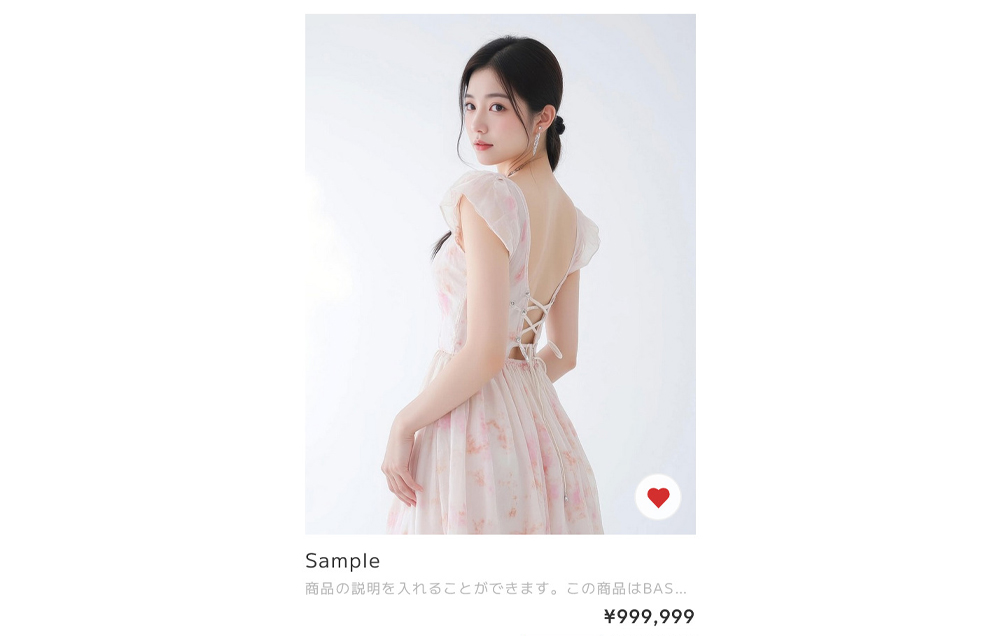
ユーザーが商品を「お気に入り」に登録することができます。
お気に入りアイテムはその端末のみで最大24件保存されます。
ヘッダーのアイコンをクリックすることでお気に入りリストが表示されます。
トップページ下部にリストを表示することも可能です。
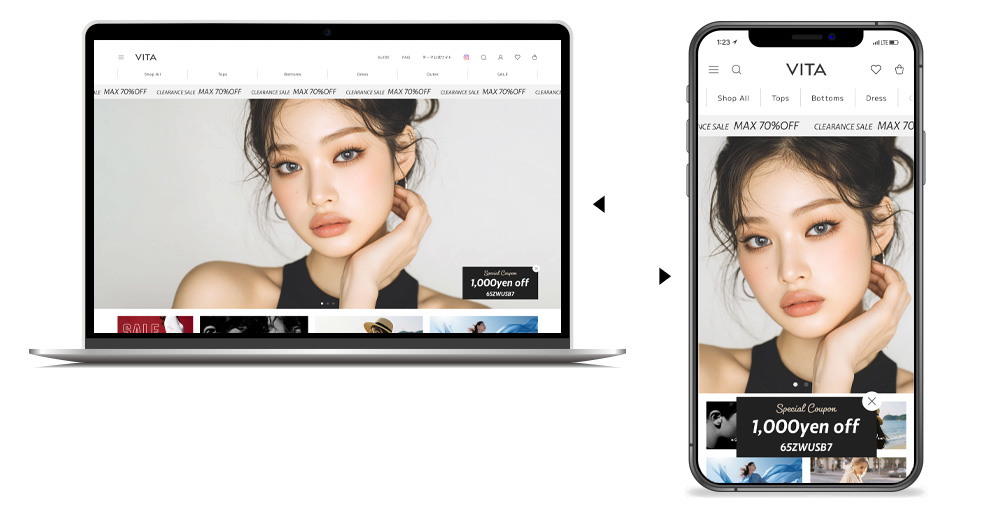
メインビジュアル
ドラッグ操作/スワイプ操作対応の機能的なレスポンシブスライダーです。
画像はPC用とスマホ用を各6枚まで設定可能で、
商品ページ / カテゴリページ / 検索結果 / 外部サイトなど自由なリンク先を設定することができます。
PCでは画面幅いっぱいに広がるワイド表示にすることも可能です。
(スライダー機能を利用せず画像1枚のみをメインビジュアルとして設定することもできます。)
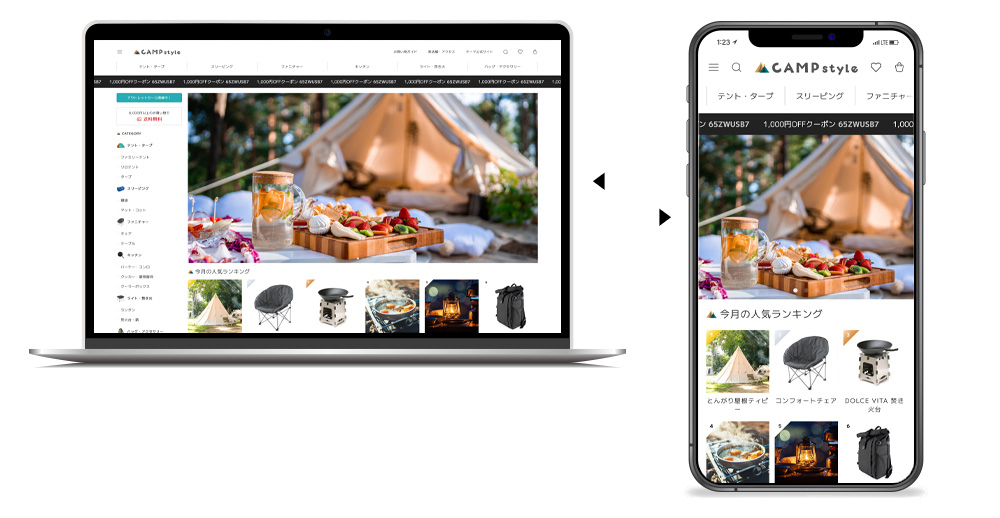
イメージスライダー
ループ表示型のスライダーを設置することができます。
画像は6枚まで設定可能で、自由なリンク先を設定することができます。
メインメニュー
ショップ上部に自由なリンク先のメニューを最大6項目まで表示することができます。
PCでは画面サイズに応じて自動的にサイズが調整され、スマホでは横にスクロールすることができます。
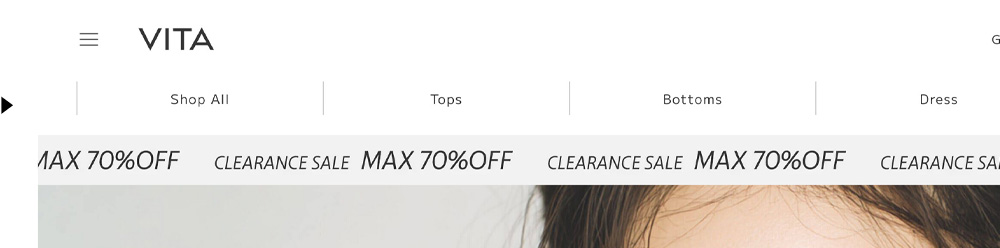
無限スクロールバナー
1枚のバナーを自動的に横方向に複製した無限スクロールバナーを表示することができます。
トップページだけでなく、すべてのページに表示することも可能です。

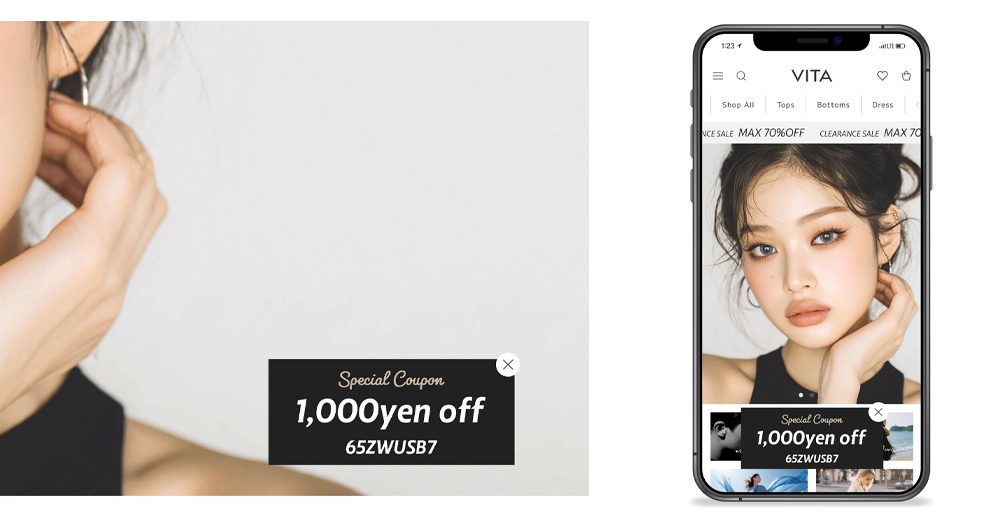
フローティングバナー
トップページの固定位置に追従するフローティングバナーを設置することができます。
フローティングバナーは「毎回表示」と「閉じられた後は10分後に再表示」が選択可能です。
PCで『おみせコネクト』などを右側に表示している場合には、バナーを左側に表示に表示することもできます。
ワンポイントアイコン
デザインのアクセントとしてワンポイントアイコンを表示することができます。
ショップイメージに応じたアイコンを選ぶことが可能で、アイコンの色も自由に変更することができます。
画像をアップロードすることでオリジナルのアイコンを表示することも可能です。
アイコンが不要な場合は非表示にすることもできます。

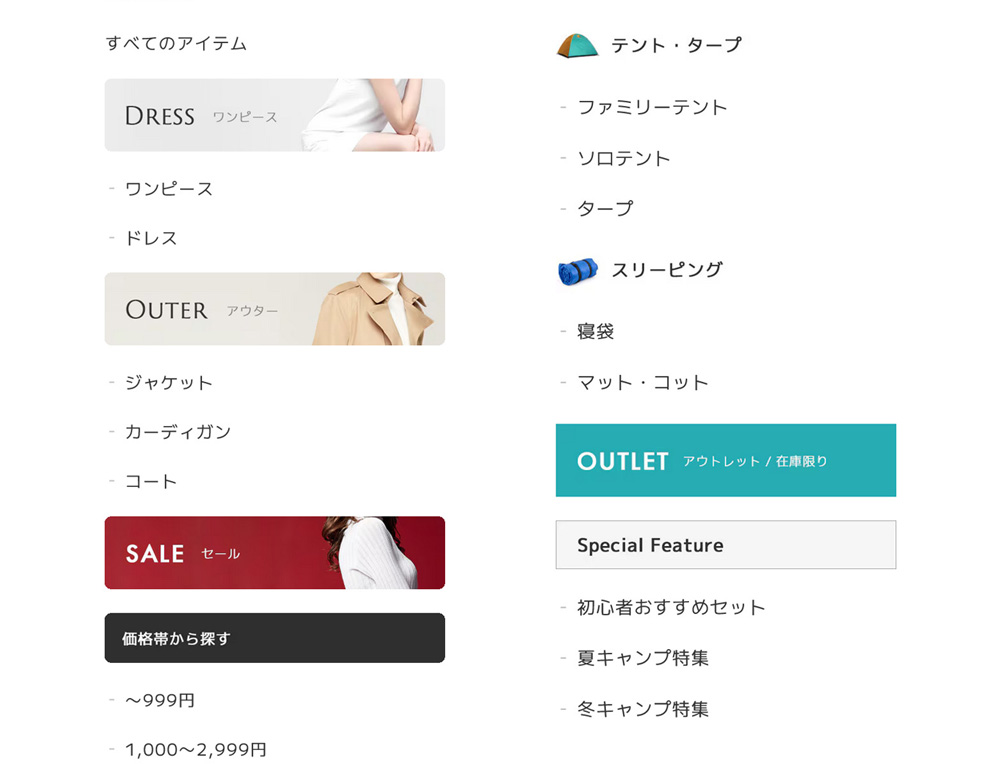
カテゴリーメニュー画像
大カテゴリーを画像にすることで、ショップ全体の構成がひと目でわかります。
ブランド別や価格別などの特別なカテゴリも自然な形で区分することができます。
カテゴリーメニュー画像は最大15カテゴリまで設定可能で、
一部のカテゴリだけ画像にしたり、画像を角丸にすることも可能です。
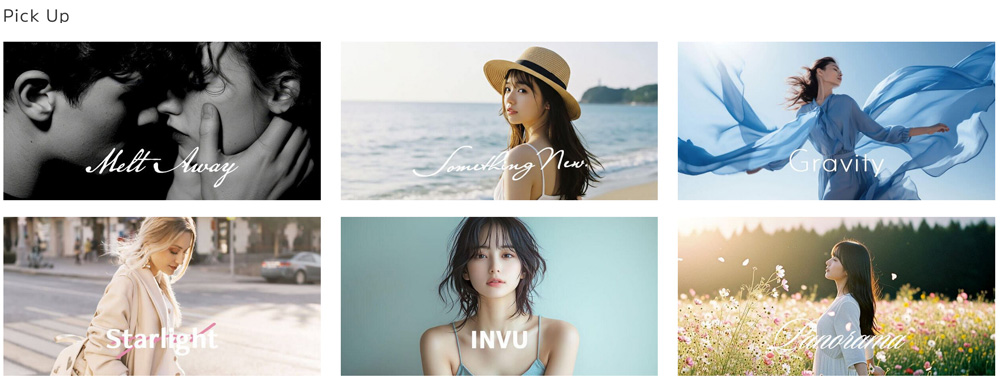
ピックアップ
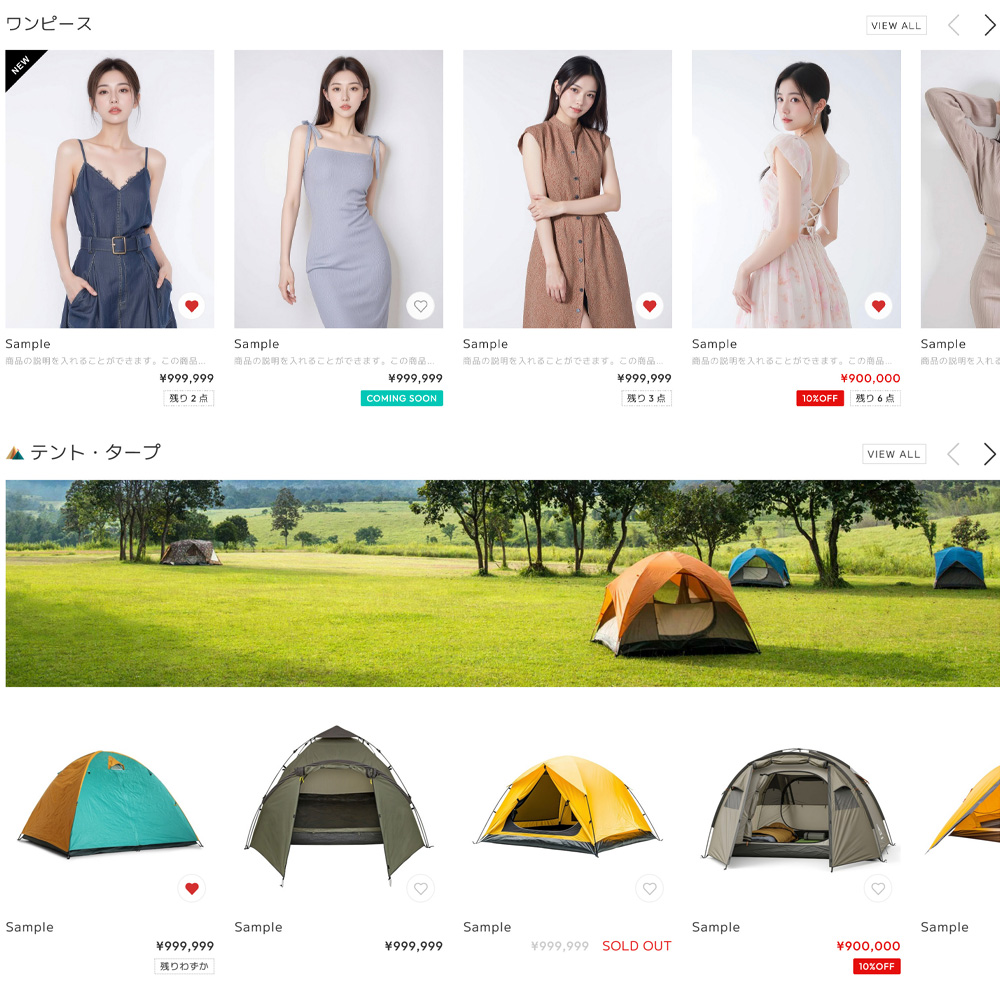
ピックアップアイテムを6件まで表示することができます。
画像/テキスト/リンクを自由に設定可能で、リンクを設定せずに告知エリアとしても利用可能です。
レイアウトはピックアップの件数に応じて自動的に調整されます。
ランキング
ランキングを6件まで表示することができます。
画像/テキスト/リンクを自由に設定可能で、リンクを設定せずに告知エリアとしても利用可能です。
PCでは横に最大6アイテム、スマホでは横に2または3アイテム表示されます。
ランキングアイコンを非表示にしてピックアップのように使うことも可能です。
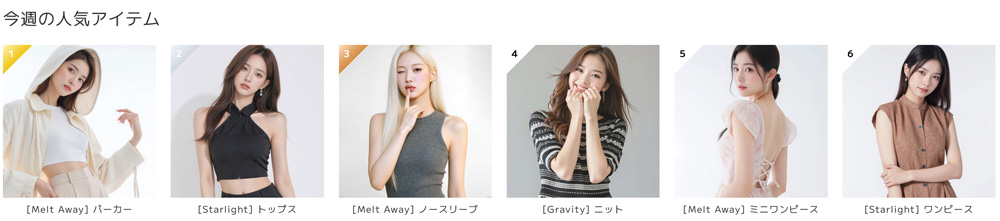
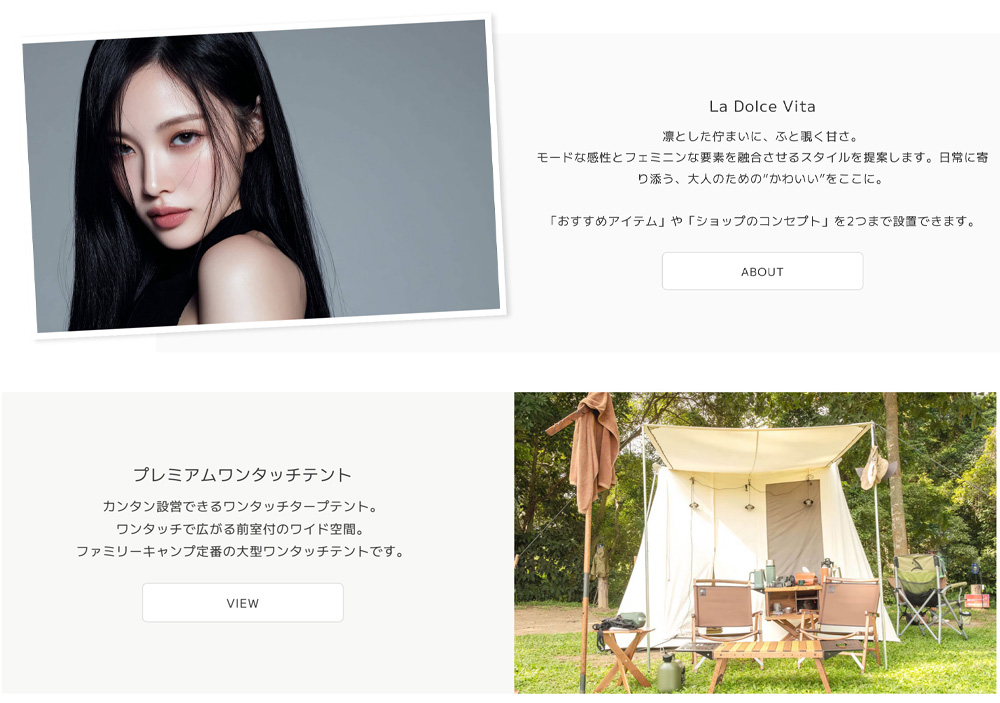
おすすめアイテム
トップページに「おすすめアイテム」を2つまで表示することができます。
画像/見出し/テキスト/リンクボタン/背景色を設定することができ、写真風のレイアウトも可能です。
おすすめ商品を紹介するだけでなく、ショップのコンセプトを掲載する目的にも利用することができます。
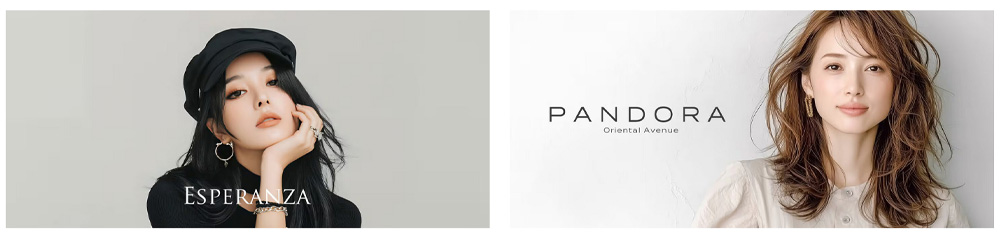
トップページバナー
トップページにバナーを2枚まで表示することができます。
バナーには自由なリンク先を設定することができます。
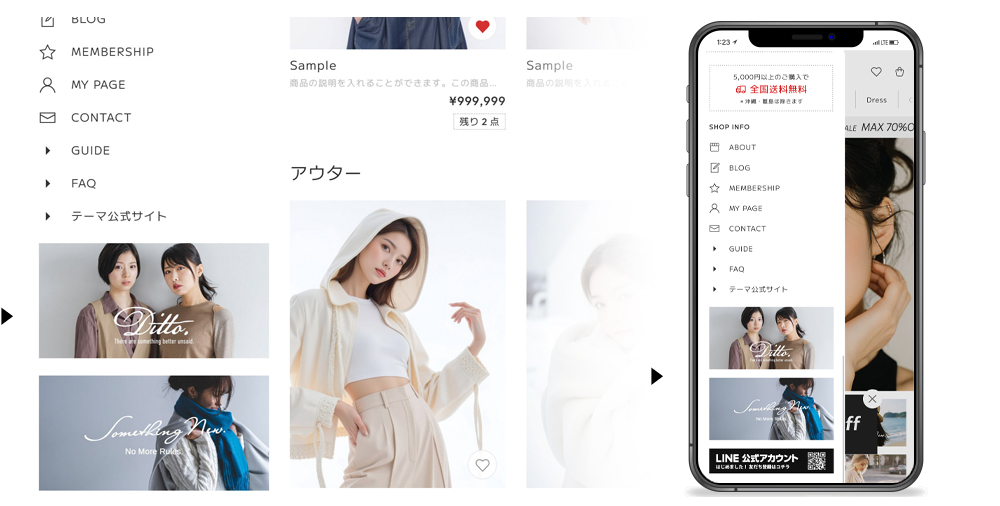
サイドバナー
サイドバー/スライドメニューにバナーを4枚まで設定可能です。
各バナーには自由なリンク先を設定することができます。
ピックアップカテゴリー
トップページに任意のカテゴリー(4カテゴリーまで)をスライダー形式で表示することができます。
1カテゴリーにつき最大24アイテムが表示され、カテゴリページへのリンクも表示されます。
カテゴリーごとにアイキャッチ画像を設定することも可能です。
キーワードリスト
「検索結果ページへのリンク付きのキーワード」を50件まで表示可能です。
ハッシュタグのようにキーワードやカテゴリー等を表示することができます。

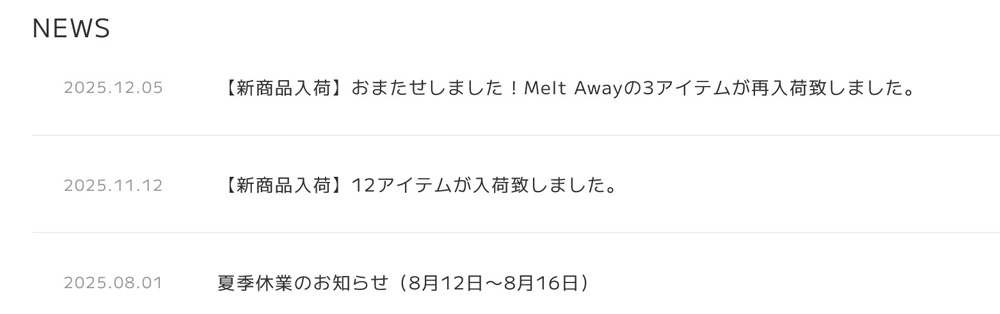
ニュース / 新着情報
新着情報を3件まで表示することができます。
日付、内容、リンクを自由に設定することができます。
ブログ最新記事
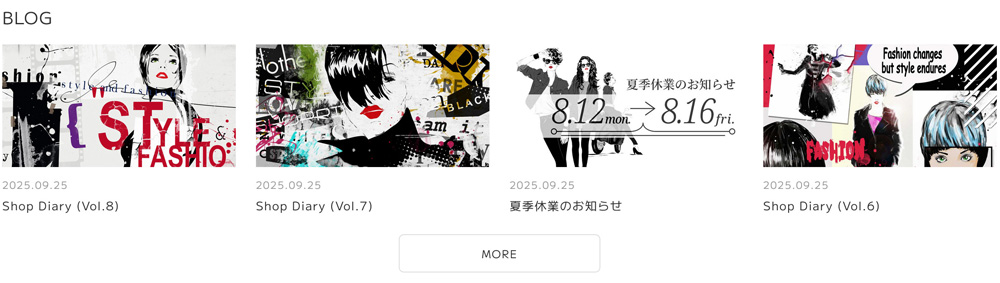
トップページに「ブログApps」の記事を4件まで自動的に取得して表示可能です。
「この記事を固定にする」に設定した記事はトップページにも表示されます。
ブログの日付を非表示にして常設コンテンツのように見せることもできます。
“SnapWidget” のような外部サービスを利用してInstagramの埋め込みが可能です。
アカウントのリンクボタンを表示させることもできます。
(Instagramの埋め込みコードの取得方法はこちら)

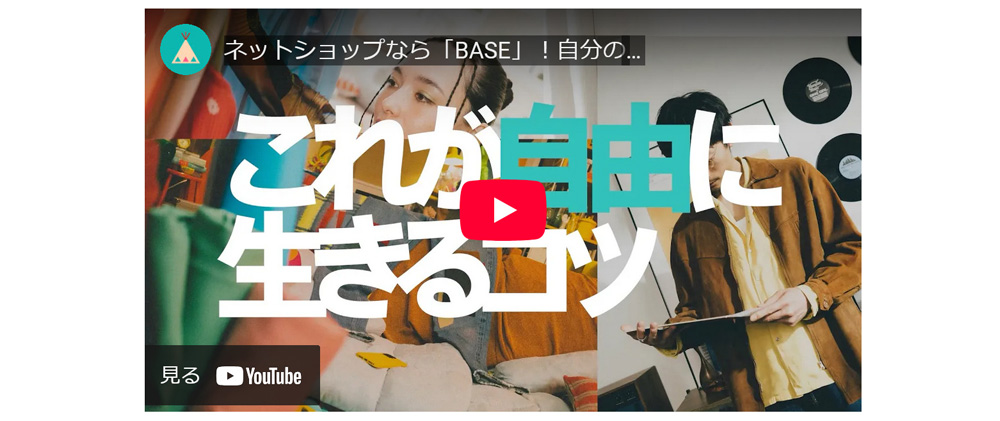
YouTube
トップページにYouTubeの動画を埋め込み表示することができます。
重要なお知らせ
お客様に伝えたい重要なお知らせを見やすく表示することができます。
お知らせのテキスト内容、カラー、リンク先を自由に設定することが可能です。

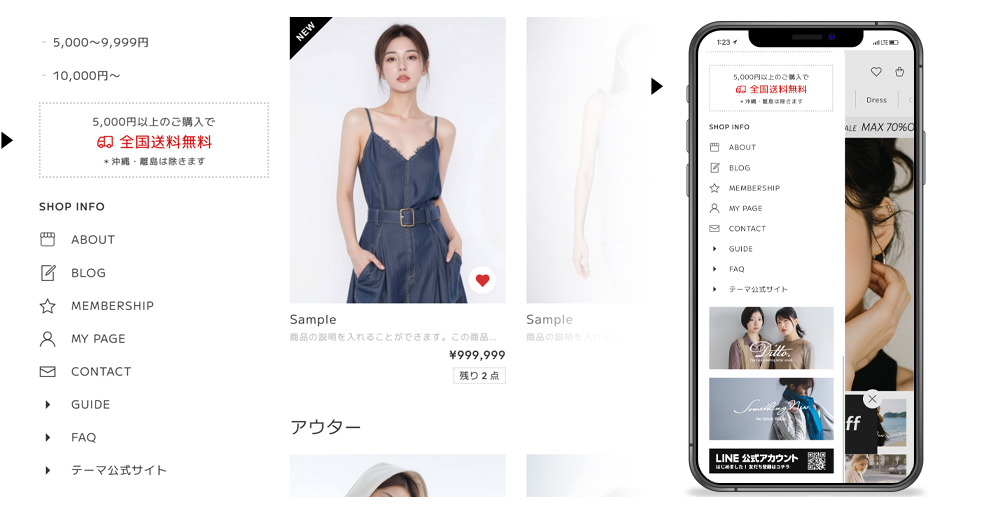
送料表示
サイドバー/スライドメニュー/フッター/アバウトページに送料を表示することができます。
送料のテキスト内容やカラーを自由に設定することが可能です。
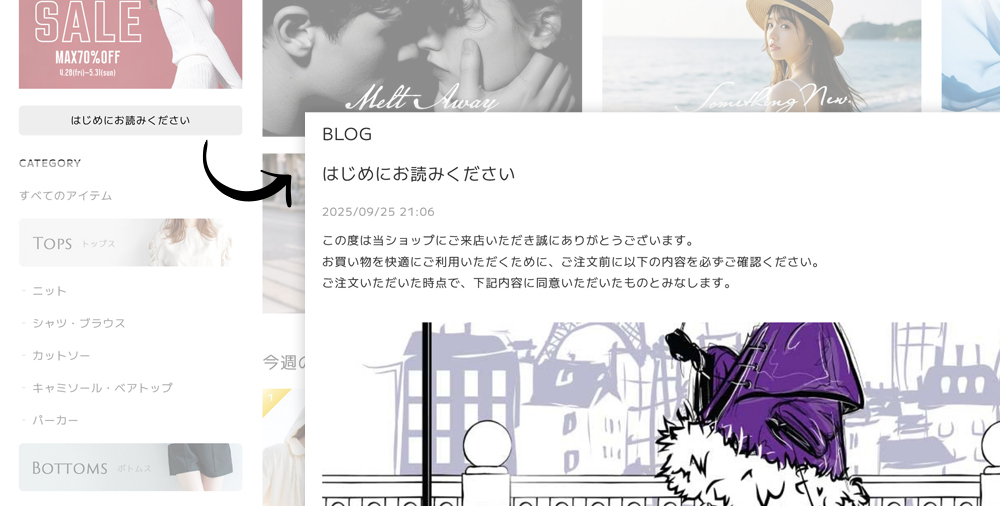
「はじめにお読みください(README)」ボタン
サイドバー/スライドメニューにREADMEボタンを設置することができます。
テキスト内容、カラー、リンクを自由に設定することが可能です。
ブログAppsで作成したページや外部サイトにリンクさせることで、
ショップを利用されるお客様への注意事項や告知を伝えることができます。
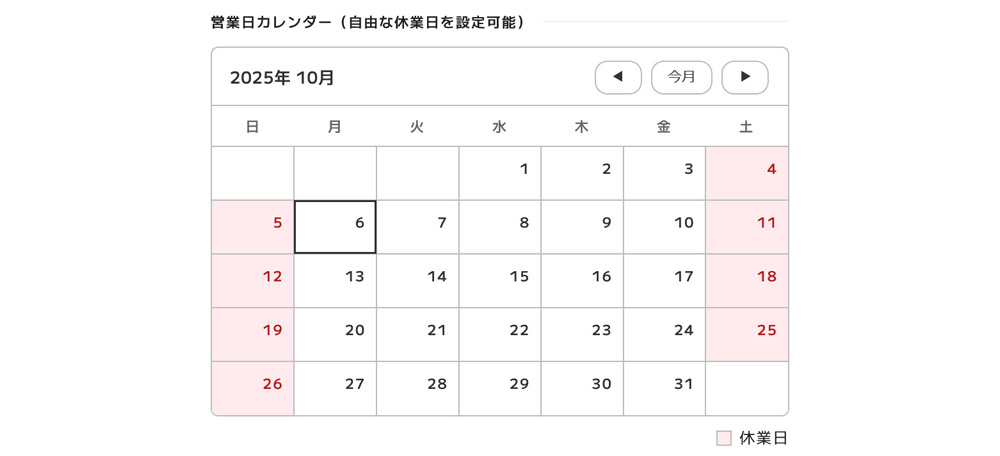
営業日カレンダー
フッターにカレンダーを表示することができます。
毎週固定の曜日だけでなく、個別の日付を指定してマーカーを設定可能です。
営業日や発送可能日などをお客様にわかりやすく伝えることができます。
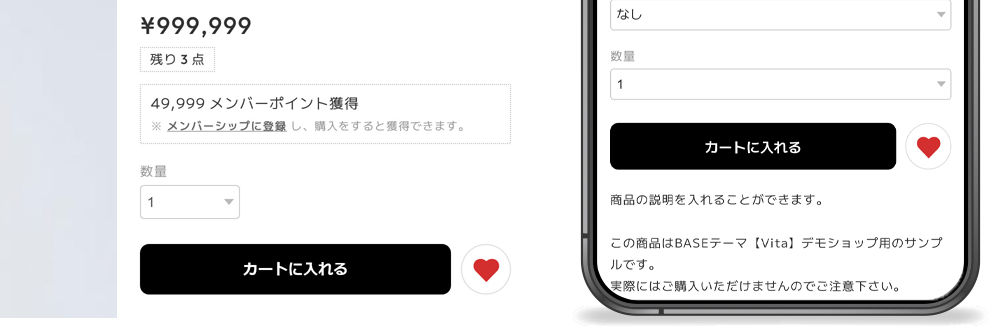
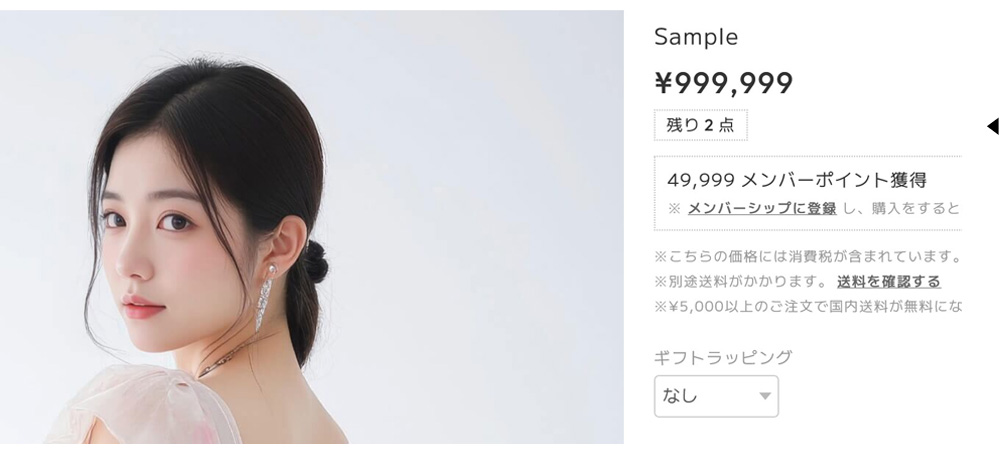
「残りわずか」表示
指定した在庫数を下回った場合、トップページと商品ページの商品に在庫僅少のラベルを表示することができます。
「残りわずか」のように在庫が少ないことを示唆するだけでなく、
「残り {x} 点」のように設定することで、具体的な在庫数を表示することもできます。
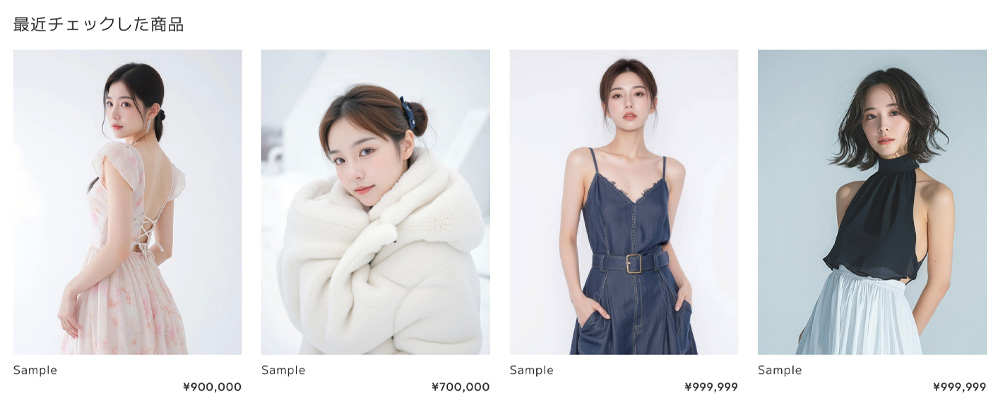
最近チェックした商品
トップページと商品ページに「最近チェックした商品(閲覧履歴)」を表示することができます。
閲覧履歴はトップページではPCで4件、スマホで3件が表示されます。
商品ページではPC/スマホ共に3件が自動的に取得されて表示されます。
カテゴリページヘッダー
カテゴリページに、カテゴリごとに異なるヘッダー画像を表示することができます。
カテゴリページヘッダーは15種類まで設定可能で、1つのヘッダーに対して複数のカテゴリを指定することができます。
1種類の『指輪のヘッダー画像』に「リング」「シルバー」「ゴールド」「プラチナ」という複数のカテゴリを一括して指定することが可能であるため、
結果として多数のカテゴリにヘッダー画像を表示することができます。
柔軟なカスタマイズ性能
フォント / カラー設定
ショップイメージに合わせて、フォントサイズやゴシック体/明朝体を切り替えることができます。
背景色、テキスト、リンク、ボタン、フッターなどの色を自由に変更することも可能です。
メニュー設定
「HOME」「ABOUT」「BLOG」「CONTACT」などのメニューテキストや、
「CATEGORY」「SHOP INFO」などのタイトルを変更することができます。
「お買い物かご」などのツールチップや、検索の「何をお探しですか?」という表記も変更できます。
任意のタイトルとリンク先を設定できる『外部リンク』を3つまで設定でき、
『追加PCヘッダーメニュー』も3つまで設定可能です。

アイテム設定
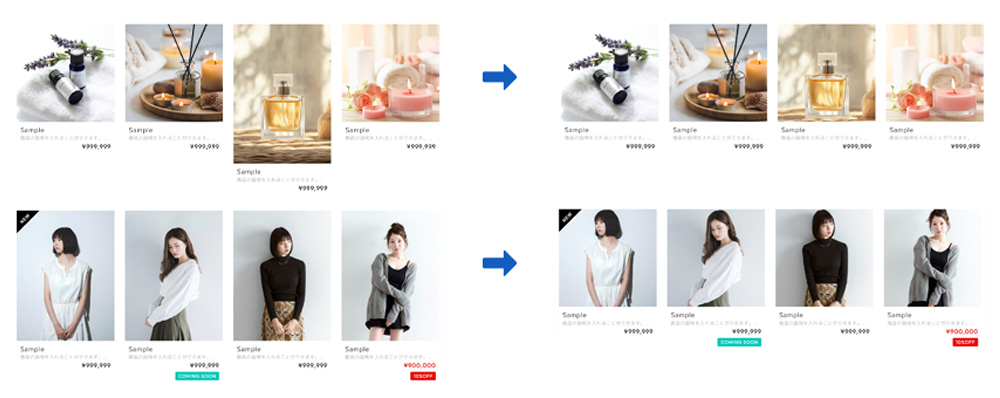
商品画像を正方形に自動トリミングすることが可能です。
商品の写真サイズがバラバラの場合でも加工する必要なく、統一感のあるレイアウトを実現します。
商品一覧のアイテムには1行の商品説明を表示することも可能です。
レイアウト設定
トップページの各パーツの並び順、サイドバーの各パーツの並び順、
PC/スマホそれぞれの商品一覧の1行のアイテム数など、好みに応じてレイアウトの変更を行うことが可能です。
トップページの商品一覧は非表示にすることもできます。

フッターカスタマイズ
フリースペース、カテゴリー、ショップ情報、カレンダー、お支払い情報、送料など、
フッターに掲載したいパーツを設定するだけで自動的に最適化されたレイアウトで配置されます。
カレンダーは毎週固定の曜日だけでなく、個別の日付を指定してマーカーを設定可能です。
シンプルなフッターから情報豊富なフッターまで、自由にカスタマイズできます。
アバウトページカスタマイズ
アバウトページにBASE管理画面で設定した「ショップの説明」に追加して、
アバウトページ画像、カスタムショップ情報、送料、お支払い方法を表示できる他、
『FAQ』や『お買い物ガイド』等の自由な内容を2つまで掲載できる「フリースペース」機能を搭載しています。
商品ページカスタマイズ
全ての商品ページに共通するバナーを設定することができます。
「お気に入り機能」をONにすると、購入ボタンの横にが表示されます。
購入ボタンのカラーは変更可能で、在庫数を「残りわずか」のように表示したり、
「関連商品」と「最近チェックした商品」を表示することもできます。
全ての商品ページに表示する内容を一元管理できる「商品ページ共通テキスト」機能も搭載しています。
上級者向けオプション機能
知識のある上級者の方は「 独自スタイルシート(CSS)設定 」でCSSを追加記述することができます。
「独自OGP画像」を設定したり、WebフォントをOFFにすることも可能です。
 初めての方でも簡単な操作
カスタマイズはBASE管理画面上で簡単に操作できます。
ON/OFFを切り替えたり、テキストを入れたり、色や画像を指定するだけで
どなたでも簡単にオリジナルのショップデザインにしていただけます。
スクリーンショット付きの丁寧で分かりやすいオンラインマニュアルもご用意しています。
詳しくは「オンラインマニュアル(テーマの設定方法)」をご覧ください。
 安心の無料アップデート
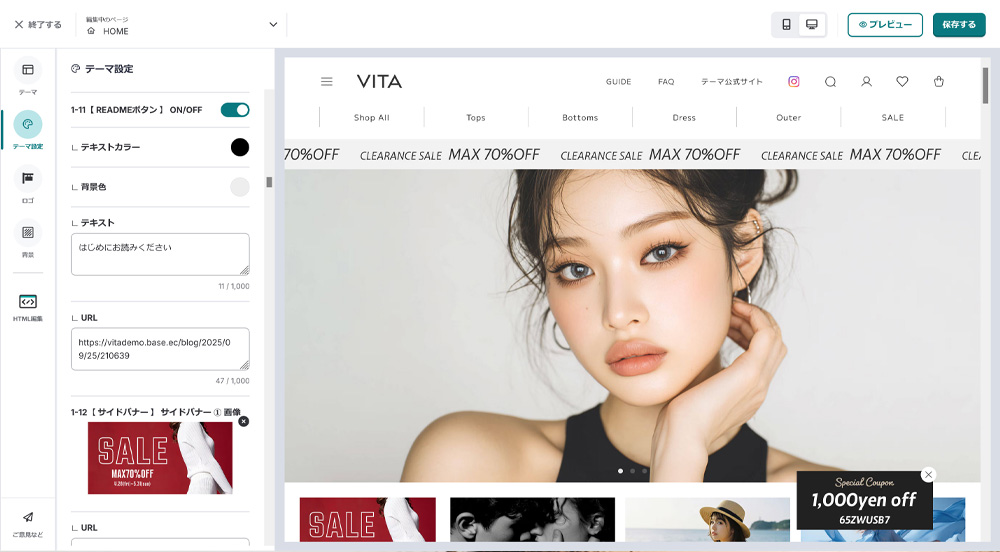
BASEに新機能が追加された際には、新機能に合わせたテーマの無料アップデートを提供。
アップデートが行われた際には自動的に更新されますので、ご購入後も安心してご利用いただけます。
* BASEの『HTML編集Apps』でテーマを編集している場合には、編集内容を保護する為に自動アップデートは適用されません。
「カスタムテーマ(HTML編集したテーマ)」から「Vita」に変更することで、アップデートされた最新版のテーマが適用されます。
 各種BASE Appsに対応
セール / レビュー / ブログ / ラベルをはじめとした全てのBASE Appsに対応しています。
HTML編集Appsにも対応しており、Vitaを改造した独自のショップデザインを構築することも可能です。
* 例外として、「ページ追加 App」/「海外販売代行 App」はデザインマーケットで販売されている全ての有料テーマでご利用いただけません。
よくある質問
Vita(ヴィータ)に関するよくあるお問い合わせとその回答です。
FAQ LIST
テーマについて
- 有料テーマの利用は初めてなのですが、設定やカスタマイズは私にもできますか?
カスタマイズはBASE管理画面上で簡単に操作できます。
自由にカスタマイズしていただけるようにたくさんの設定項目をご用意しておりますが、
どれも「ON/OFFを切り替える」「テキストを入れる」「色を選ぶ」「画像を選ぶ」などの簡単な設定になっています。
どなたでも簡単にオリジナルのショップデザインにしていただけます。詳しくは「オンラインマニュアル(テーマの設定方法)」をご覧ください。
- 本当にデモショップのようなデザインになるのですか?
ご安心ください。
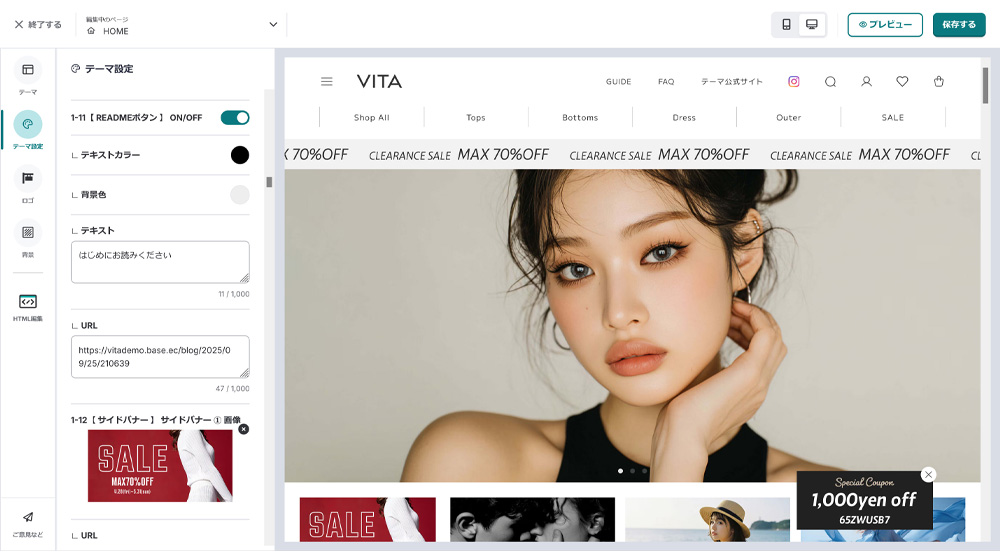
【 デモショップ1 】 、 【 デモショップ2 】 、 【 デモショップ3 】 は実際にBASEで開設したショップにVitaテーマを適用した上で、
BASE管理画面の「デザイン編集」で画像やテキストの設定をしただけのものとなっています。もちろん写真や商品画像はご自身でご用意いただく必要がありますが、 「ON/OFFを切り替える」「テキストを入れる」「色を選ぶ」「画像を選ぶ」などの簡単な設定をするだけで、 どなたでも簡単にデモショップのようなオリジナルのデザインにしていただけます。
ご参考までに、デモショップ1の設定内容をこちらからPDFにてご確認いただけます。
- デモショップの設定を参考にしたいので設定内容を教えてください。
デモショップ1の設定内容をこちらからPDFにてご確認いただけます。
各種テーマ設定を独自に変更する際には「オンラインマニュアル(テーマの設定方法)」をご参照ください。
- 設定する画像の推奨サイズを教えてください。
Vitaの各機能の推奨画像サイズは、オンラインマニュアル内の「 推奨画像サイズ 」をご覧ください。
- 対応している「BASE Apps」を教えてください。
Vitaは「ページ追加 App」/「海外販売代行 App」を除く全てのBASE Appsに対応しています。
「ページ追加 App」/「海外販売代行 App」は無料テーマのみが対象のAppsとなっているため、
Vitaをはじめとした有料テーマではご利用いただくことができません。ページ追加 App
「ページ追加 App」は、最新のショップデザイン機能利用時の、オフィシャルテーマのみが対象です。
BASEデザインマーケットで販売しているデザイナーズテーマ、および「HTML編集 App」で作成されたカスタムテーマには、現在対応しておりません。「ページ追加 App」/「海外販売代行 App」以外のBASE Appsは全て利用可能となっておりますのでご安心ください。
▼ BASE Apps 一覧
https://apps.thebase.in/
※各種BASE Appsのインストール方法や設定方法についてはBASEへ直接お問い合わせください。
「ページ追加 App」を使わずにページを追加するための代替方法については、すぐ下の「ページを追加したいのですがどうすればいいですか?」をご覧ください。
- ページを追加したいのですがどうすればいいですか?
BASEには自由な内容のページを作成するための「ページ追加 App」がありますが、
「ページ追加 App」は無料テーマのみが対象のAppsとなっているため、有料テーマではご利用いただくことができません。そこで、任意のコンテンツを追加するための代替案として下記2つの方法をご提案いたします。
①「Blog App」を利用する方法
▼ Blog App
https://apps.thebase.in/detail/43
「Blog App」を利用することでブログ記事として自由な内容を記載したページを作成することが可能です。
具体例として、デモショップではブログ記事として「 はじめにお読みください 」のページを作成しています。
⇒ デモショップ「 はじめにお読みください 」
(トップページの「バナー」「ピックアップ」「外部リンク」等からその記事ページへリンクさせるイメージとなります。)テーマ設定の『5-1【 Blog App 】』で、ブログをメニューから非表示にしたり、ブログの日付を非表示にすることで、常設コンテンツのように見せることもできます。
※「Blog App」をはじめとしたBASE Appsのインストール方法や設定方法についてはBASEへ直接お問い合わせください。
② Vitaのテーマ機能【 アバウトページ フリースペース 】を利用する方法
Vitaのテーマ機能を利用して、アバウトページに「FAQ」や「お買い物ガイド」などの自由な内容を2つまで掲載することが可能です。 詳しい設定方法は、オンラインマニュアル「 3-2 アバウトページ フリースペース 」をご覧ください。
具体例として、デモショップではアバウトページに「 FAQ 」を掲載しています。
⇒ デモショップ アバウトページ「 FAQ 」トップページのバナー等から「アバウトページ フリースペース」で設定したコンテンツにリンクを貼りたい場合には、
[ショップURL]/about#[フリースペースタイトル]
というURLでリンクすることができます。
例えば、デモショップの場合であれば・ショップURLが「 https://vitademo.base.ec/ 」
・フリースペースのタイトルが「 お買い物ガイド 」であるため、
https://vitademo.base.ec/about#お買い物ガイド
というURLになります。
同様に、デモショップのもうひとつのフリースペースのURLはhttps://vitademo.base.ec/about#FAQ
となっています。
上記をご参考にして、ショップURLやフリースペースタイトルを変更してご利用ください。
- 「FAQ」「お買い物ガイド」「はじめにお読みください」などを掲載する方法を教えてください。
BASEには自由な内容のページを作成するための「ページ追加 App」がありますが、
「ページ追加 App」は無料テーマのみが対象のAppsとなっているため、有料テーマではご利用いただくことができません。そこで、任意のコンテンツを追加するための代替案として下記2つの方法をご提案いたします。
①「Blog App」を利用する方法
▼ Blog App
https://apps.thebase.in/detail/43
「Blog App」を利用することでブログ記事として自由な内容を記載したページを作成することが可能です。
具体例として、デモショップではブログ記事として「 はじめにお読みください 」のページを作成しています。
⇒ デモショップ「 はじめにお読みください 」
(トップページの「バナー」「ピックアップ」「外部リンク」等からその記事ページへリンクさせるイメージとなります。)テーマ設定の『5-1【 Blog App 】』で、ブログをメニューから非表示にしたり、ブログの日付を非表示にすることで、常設コンテンツのように見せることもできます。
※「Blog App」をはじめとしたBASE Appsのインストール方法や設定方法についてはBASEへ直接お問い合わせください。
② Vitaのテーマ機能【 アバウトページ フリースペース 】を利用する方法
Vitaのテーマ機能を利用して、アバウトページに「FAQ」や「お買い物ガイド」などの自由な内容を2つまで掲載することが可能です。 詳しい設定方法は、オンラインマニュアル「 3-2 アバウトページ フリースペース 」をご覧ください。
具体例として、デモショップではアバウトページに「 FAQ 」を掲載しています。
⇒ デモショップ アバウトページ「 FAQ 」トップページのバナー等から「アバウトページ フリースペース」で設定したコンテンツにリンクを貼りたい場合には、
[ショップURL]/about#[フリースペースタイトル]
というURLでリンクすることができます。
例えば、デモショップの場合であれば・ショップURLが「 https://vitademo.base.ec/ 」
・フリースペースのタイトルが「 お買い物ガイド 」であるため、
https://vitademo.base.ec/about#お買い物ガイド
というURLになります。
同様に、デモショップのもうひとつのフリースペースのURLはhttps://vitademo.base.ec/about#FAQ
となっています。
上記をご参考にして、ショップURLやフリースペースタイトルを変更してご利用ください。
- HTML編集Appsを利用して購入したテーマを改造することはできますか?
可能です。
ご購入いただいたテーマをBASE管理画面の「デザイン」で適用した状態にてHTML編集Appsを利用することで、
Vitaを元にしたオリジナルのショップデザインを構築していただくことが可能です。
HTML編集Appsの操作方法や改造方法はサポート対象外となりますことについては予めご了承ください。また、BASEに新機能が追加された際などには、新機能に合わせたテーマの無料アップデートをさせていただきますが、
HTML編集Appsを利用している場合には、編集内容を保護する為に自動では更新されません。
その際には手動でアップデート内容を適用していただく必要があります。HTML編集Appsを利用してテーマを改造している場合には、現在選択されているテーマが「カスタムテーマ」となっています。
「Vita」テーマを選択していただくことでアップデートが適用された最新の状態のテーマとなりますので、
改めてHTML編集Appsを利用してオリジナルの改造/編集を行ってください。 - テーマのアップデートはありますか?
BASEに新機能が追加された際などには、新機能に合わせたテーマの無料アップデートをさせていただきます。
アップデートが行われた際には、ご購入いただいたテーマも自動的に更新されますので安心してご利用いただけます。
BASEの『HTML編集Apps』でテーマを編集している場合には、編集内容を保護する為に自動アップデートは適用されません。
「カスタムテーマ(HTML編集したテーマ)」から「Vita」に変更することで、アップデートされた最新版のテーマが適用されます。
カテゴリーについて
- デモショップのように「すべてのアイテム」「ブランドから探す」「価格帯から探す」などのカテゴリを作成したい
デモショップでは「トップス」「ボトムス」といった通常のカテゴリに加えて、全商品をまとめた「すべてのアイテム」という大カテゴリを作成しています。 商品は複数のカテゴリに登録できるため、各商品を「すべてのアイテム」と個別カテゴリ(例:「トップス」「ボトムス」など)に設定します。 こうすることで、「すべてのアイテム」を開けば、ショップ内の全商品を一覧表示できる仕組みになります。
同様に、デモショップでは「ブランドから探す」「価格帯から探す」などの大カテゴリを作成しています。 『カテゴリーメニュー画像』機能を利用してこれらの大カテゴリに見出し的な画像を指定することで、特別なカテゴリも自然な形で見せることが可能です。
下記に、デモショップ の設定内容のスクリーンショットを掲載していますので、ご参考にしてください。
(「カテゴリ管理 App」の操作方法や設定方法についてはBASEへ直接お問い合わせください。)
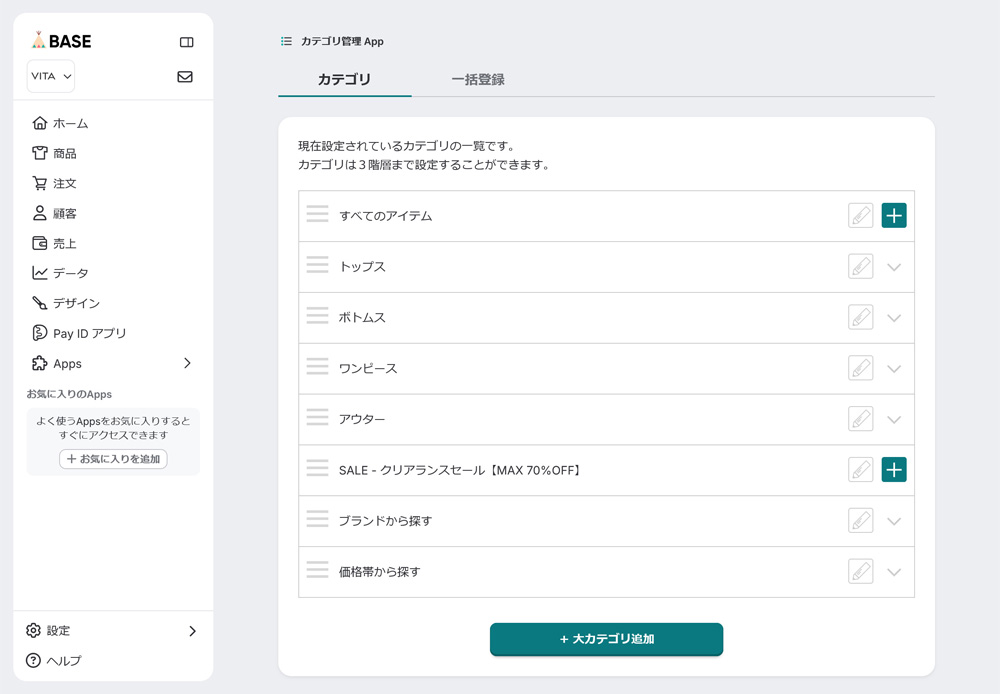
カテゴリ管理 App
「トップス」「ボトムス」のような大カテゴリに加えて、「すべてのアイテム」「ブランドから探す」「価格帯から探す」という大カテゴリを作成しています。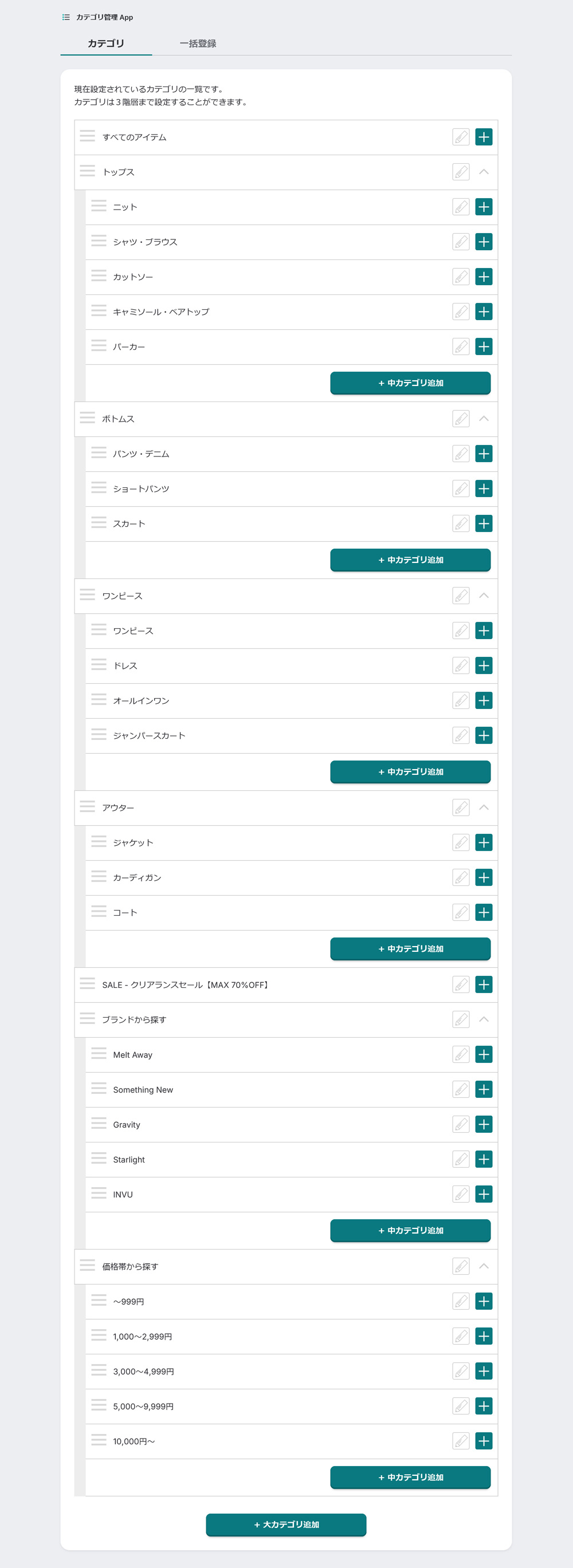
テーマ設定 - カテゴリーメニュー画像
一番上の「すべてのアイテム」は画像ではなくテキストリンクにするために「カテゴリー 1 画像」は設定していません。
また、「ブランドから探す」「価格帯から探す」の画像は通常のカテゴリとは異なり、見出し的なデザインの画像を設定しています。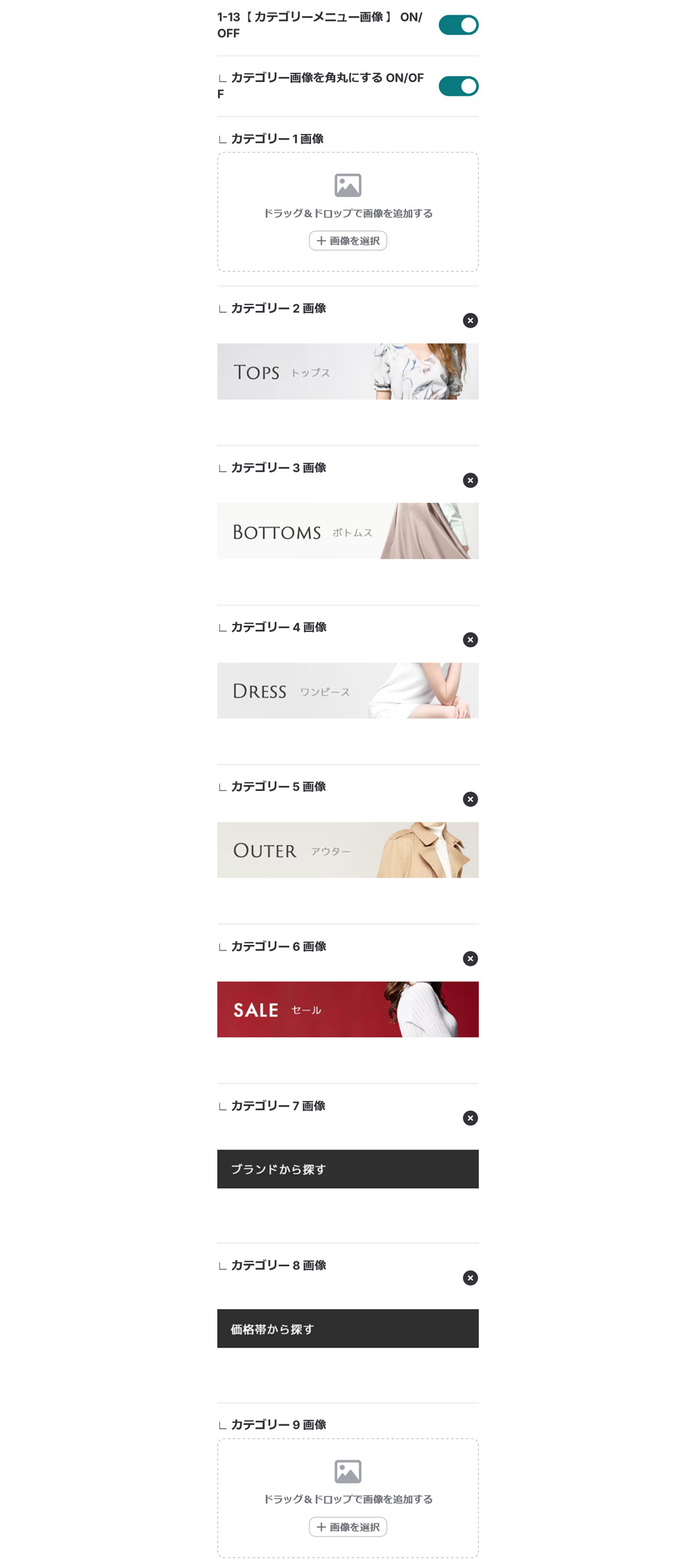
商品 - 商品編集
デモショップでは、各商品を「すべてのアイテム」「個別カテゴリ(例:「トップス」「ボトムス」など)」「ブランド」「価格帯」など複数のカテゴリに指定することで、商品への多角的な導線を確保しています。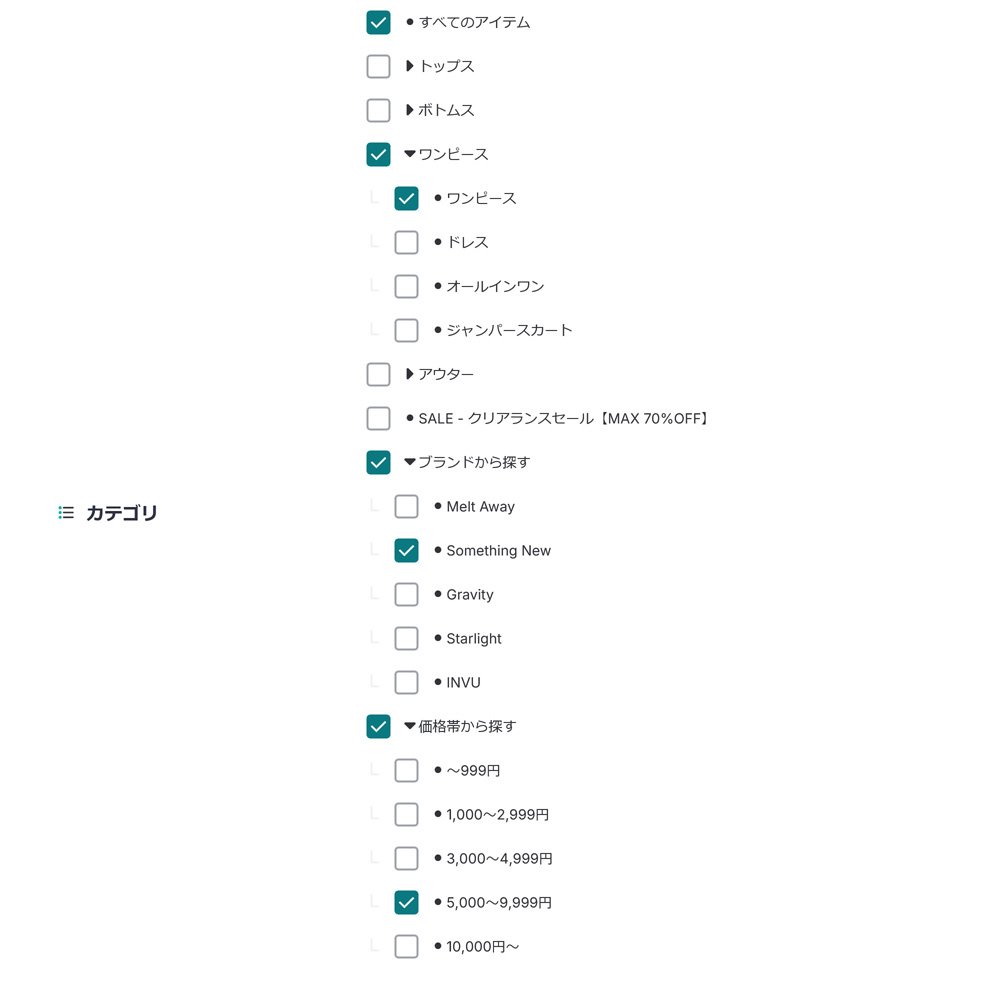
- 『カテゴリID』はどこで確認できますか?
カテゴリIDの確認方法は「 カテゴリIDの確認方法 」をご確認ください。
「イメージスライダー」について
- 「イメージスライダー」の画像が正常にスライドしません。
「イメージスライダー」は複数の画像が無限スクロールする形式となっていますが、スライドの枚数が少ないと正常に動作しない場合があります。 「スライド 1 画像」~「スライド 6 画像」の6枚すべての画像を設定することをお試しください。
「イメージスライダー」の推奨画像サイズは「 推奨画像サイズ 」をご覧ください。
「カテゴリーメニュー画像」について
- カテゴリーの順番を変更したのですが、カテゴリーメニュー画像の順番はどう変更すればいいですか?
カテゴリーメニュー画像はカテゴリIDと対応する仕組みではなく、表示されているカテゴリーの上から順番に「カテゴリー1」「カテゴリー2」…と対応しています。 BASE管理画面の『カテゴリ管理』でカテゴリの順番を並び替えた際には、カテゴリーメニュー画像を手動で変更してください。
「ピックアップカテゴリー」について
- ピックアップカテゴリーを表示したいのですが『カテゴリID』が分かりません。
カテゴリIDの確認方法は「 カテゴリIDの確認方法 」をご確認ください。
「カテゴリページヘッダー」について
- カテゴリページヘッダーを表示したいのですが『カテゴリID』が分かりません。
カテゴリIDの確認方法は「 カテゴリIDの確認方法 」をご確認ください。
- カテゴリページヘッダーを設定したのですが表示されません。
まずは設定した「カテゴリID」が間違っていないかご確認ください。
また、「大カテゴリ」「中カテゴリ」「小カテゴリ」はそれぞれ別のカテゴリIDとなります。
例えば「リング」という大カテゴリの下に「シルバー」「ゴールド」「プラチナ」という中カテゴリがある場合、 「リング」の大カテゴリのカテゴリIDを指定するだけでは「シルバー」「ゴールド」「プラチナ」という中カテゴリにはヘッダー画像は表示されません。1種類の『ヘッダー』を複数のカテゴリに表示させたい場合には、複数のカテゴリIDをカンマ区切りで1行にして設定してください。
詳しい設定方法は、オンラインマニュアル「 カテゴリページ設定 」をご覧ください。カンマ「 , 」は半角です。半角ドット「 . 」や全角句読点「 、 」などにならないようご注意ください。
複数のカテゴリIDをカンマ区切りで設定している場合にうまく表示されない時は、「カテゴリID」が間違っていないかご確認いただくと共に、 「カンマが半角の , になっているか」「余計な空白や改行が入っていないか」についてもご確認ください。 - カテゴリページヘッダーに「大カテゴリ」のカテゴリIDを設定したのですが「中カテゴリ」にヘッダーが表示されません。
「大カテゴリ」「中カテゴリ」「小カテゴリ」はそれぞれ別のカテゴリIDとなります。
例えば「リング」という大カテゴリの下に「シルバー」「ゴールド」「プラチナ」という中カテゴリがある場合、 「リング」の大カテゴリのカテゴリIDを指定するだけでは「シルバー」「ゴールド」「プラチナ」という中カテゴリにはヘッダー画像は表示されません。1種類の『ヘッダー』を複数のカテゴリに表示させたい場合には、複数のカテゴリIDをカンマ区切りで1行にして設定してください。
詳しい設定方法は、オンラインマニュアル「 カテゴリページ設定 」をご覧ください。カンマ「 , 」は半角です。半角ドット「 . 」や全角句読点「 、 」などにならないようご注意ください。
複数のカテゴリIDをカンマ区切りで設定している場合にうまく表示されない時は、「カテゴリID」が間違っていないかご確認いただくと共に、 「カンマが半角の , になっているか」「余計な空白や改行が入っていないか」についてもご確認ください。 - カテゴリページヘッダーに複数のカテゴリIDを設定する方法がわかりません。(「カンマ区切り」とは何ですか?)
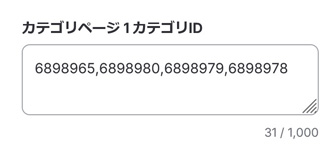
複数のカテゴリIDをカンマ区切りで1行にして設定することで、1種類の『ヘッダー』を複数のカテゴリに表示させることができます。
 例として、
例として、
https://vitademo.base.ec/categories/6898965
https://vitademo.base.ec/categories/6898980
https://vitademo.base.ec/categories/6898979
https://vitademo.base.ec/categories/6898978
という5つのカテゴリページに同じヘッダー画像を表示させたい場合には、
カテゴリIDをカンマ区切りで「 6898965,6898980,6898979,6898978 」と1行にして記述します。 カテゴリIDの詳細は「 カテゴリIDの確認方法 」をご確認ください。
カンマ「 , 」は半角です。半角ドット「 . 」や全角句読点「 、 」などにならないようご注意ください。
複数のカテゴリIDをカンマ区切りで設定している場合にうまく表示されない時は、「カテゴリID」が間違っていないかご確認いただくと共に、 「カンマが半角の , になっているか」「余計な空白や改行が入っていないか」についてもご確認ください。詳しい設定方法は、オンラインマニュアル「 カテゴリページ設定 」をご覧ください。
「Instagram」について
- Instagramを埋め込みたいのですがどうすればいいですか? / 『埋め込みコード』の取得方法を教えてください。
Instagramの埋め込み方法については「 Instagramの埋め込み方法 」をご確認ください。
(外部サービスについてはサポート対象外となっております。個別のお問い合わせに対しての回答は致しかねますことを予めご了承ください。)
「YouTube動画」について
- YouTube動画を表示したいのですが『埋め込みコード』とは何ですか? / 『埋め込みコード』の取得方法を教えてください。
YouTube動画 埋め込みコードの取得方法
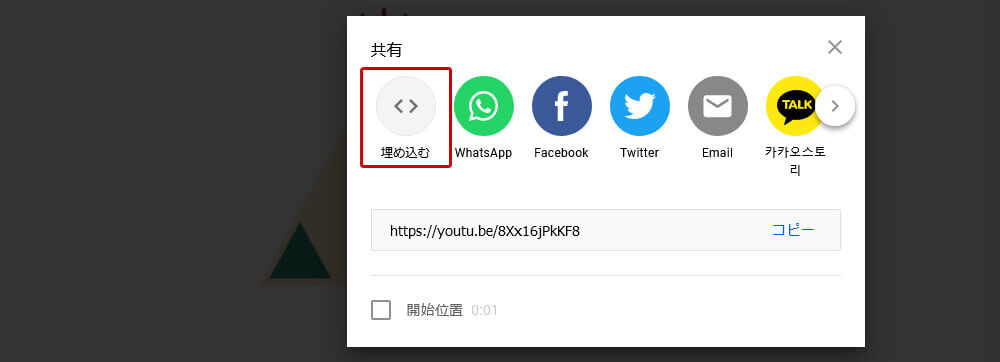
1. 埋め込みたいYouTube動画のページを表示します。
2. 動画の右下にある『共有』をクリックします。3. 「埋め込む」をクリックします。 4. 「コピー」をクリックして埋め込みコードをコピーします。
 5. BASEのデザイン画面の「YouTube動画 埋め込みコード」のテキストエリアにペーストします。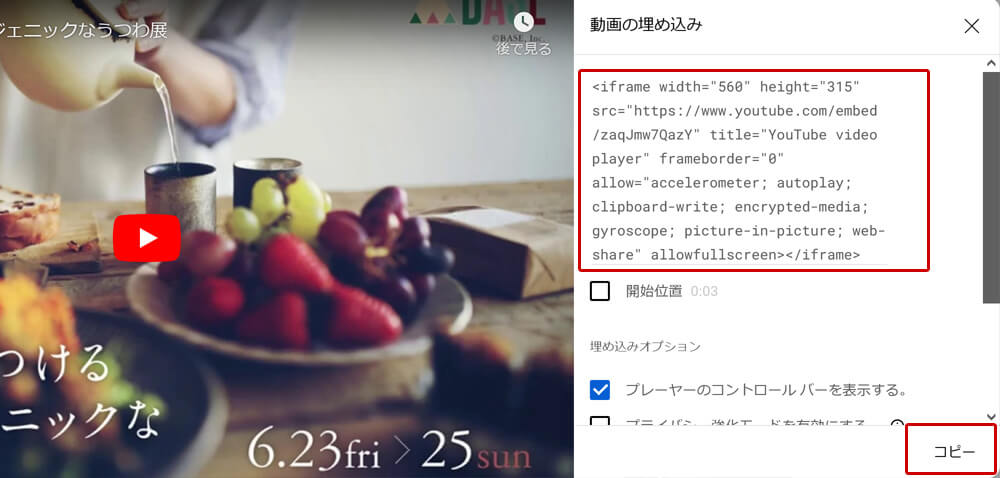
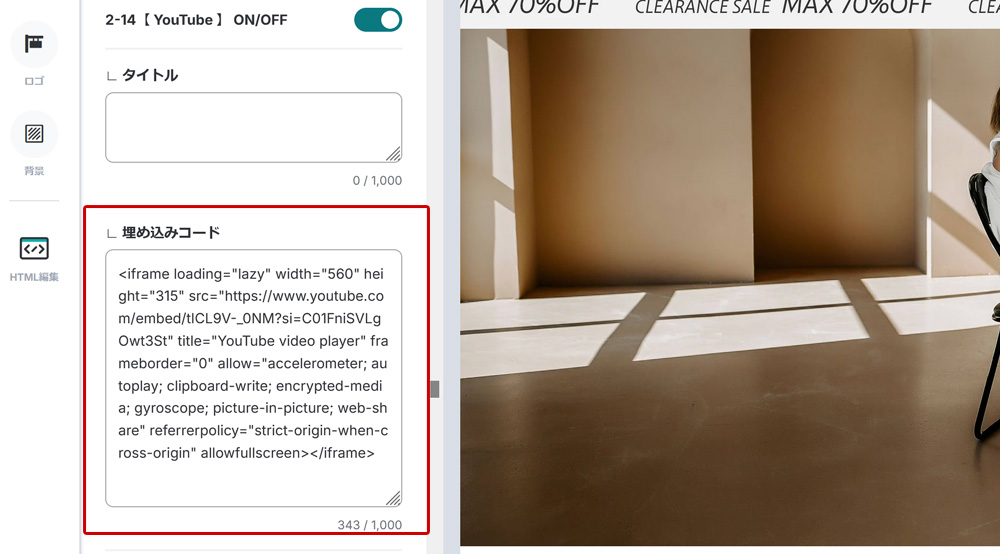
(外部サービスについてはサポート対象外となっております。個別のお問い合わせに対しての回答は致しかねますことを予めご了承ください。)
「Gooleマップ」について
- Gooleマップを表示したいのですが『埋め込みコード』とは何ですか? / 『埋め込みコード』の取得方法を教えてください。
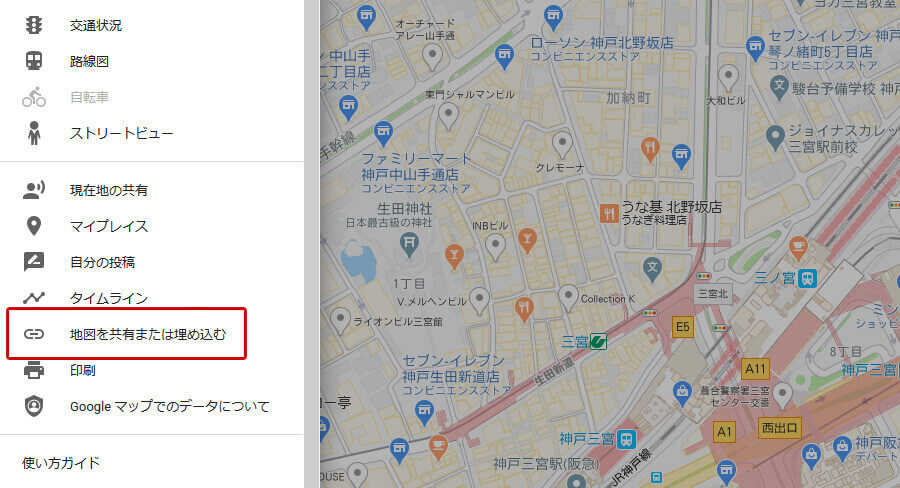
Googleマップ 埋め込みコードの取得方法
1. Google マップで埋め込みたい地図の場所を表示します。
2. 画面の左上にある『≡』をクリックします。3. 「地図を共有または埋め込む」をクリックします。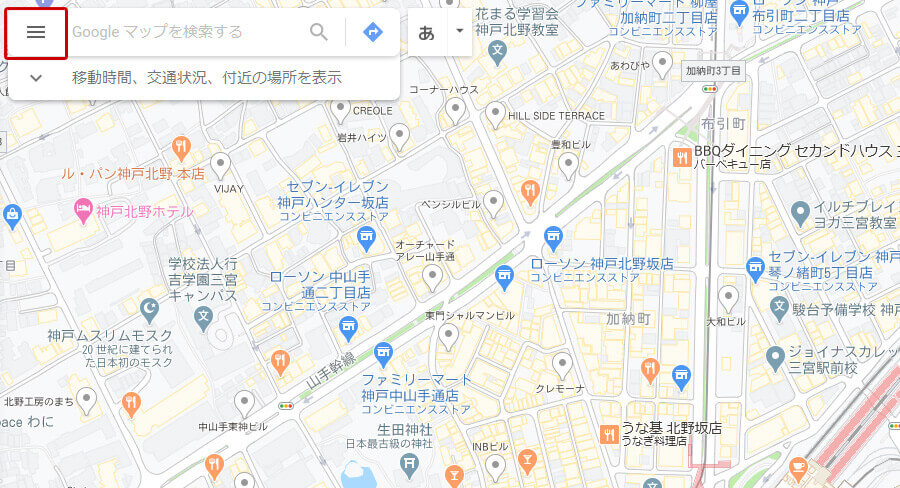 4. 「地図を埋め込む」のタブを選択して「HTMLをコピー」をクリックします。
 5. BASEのデザイン画面にある「Googleマップ 埋め込みコード」のテキストエリアにHTMLをペーストします。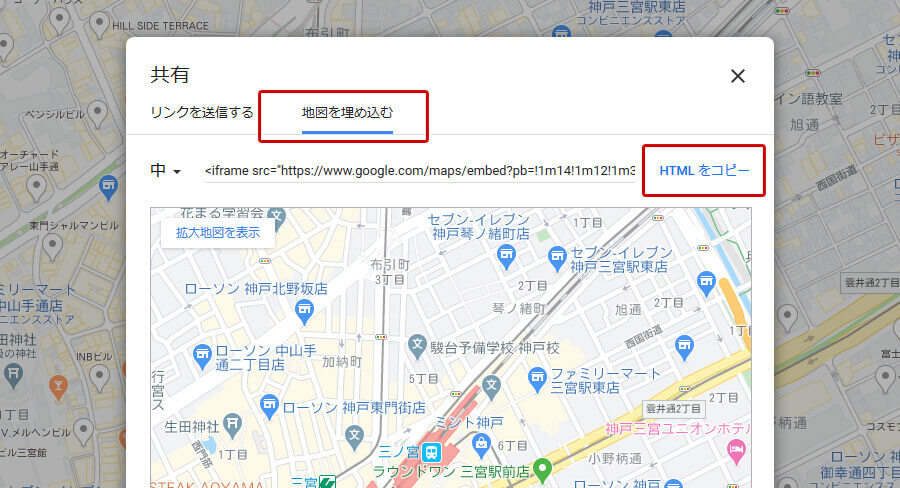

(外部サービスについてはサポート対象外となっております。個別のお問い合わせに対しての回答は致しかねますことを予めご了承ください。)
「キーワードリスト」について
- キーワードリストの設定方法がわかりません。(「カンマ区切り」とは何ですか?)
キーワードリストに設定するキーワードはカンマ区切りで50件まで設定することが可能です。
全てのキーワードをカンマ区切りで1行にしてください。
カンマ「 , 」は半角です。
半角ドット「 . 」や全角句読点「 、 」などにならないようご注意ください。詳しくは「 キーワードリスト設定 」をご確認ください。
「お気に入り機能」について
- 「お気に入りリスト」に何も表示されません。
「お気に入りリスト」はユーザーがお気に入り登録した商品が最大24件(その端末/ブラウザのみ)表示されます。
商品一覧や商品ページのをクリックして登録することで「お気に入りリスト」に表示されます。 - 閲覧する環境によって「お気に入りリスト」の中身が違います。
お気に入り登録した商品はその端末/ブラウザのみで最大24件のアイテムが保存されます。
登録した情報は外部への送信や同期はされませんので、例えばPCでお気に入り登録した場合でも、スマホで閲覧した際にはお気に入りリストには入っていない状態となります。
「最近チェックした商品」について
- 「最近チェックした商品」に何も表示されません。
「最近チェックした商品」はユーザーごとの商品ページの閲覧履歴となっています。
はじめてショップを訪れた場合や、ひとつも商品を見ていない状態では何も表示されません。
いくつか商品を見た後にはその商品が「最近チェックした商品」に表示されます。
トラブルシューティング
- デザイン画面のプレビューでショップのレイアウトが崩れて見えます。
デザイン画面の右側に表示される「プレビュー」は、左側に設定メニューが表示されているため通常のブラウザ幅よりも狭くなっているため、意図しない改行が入るなど一部のレイアウトが崩れて見える場合があります。
ほとんどの場合、実際のショップのレイアウトは崩れませんのでご安心ください。
レイアウトが崩れて見える場合には、右上の「プレビュー」をクリックした際の大きなプレビューやブラウザで見た実際のショップ画面もご確認ください。 - PC閲覧時の上部メニューのレイアウトが崩れてしまいます。/ 改行が入ってしまいます。
VitaはPC閲覧時の上部メニューに「追加PCヘッダーメニュー」「お気に入り」「メインメニュー」「SNSアイコン」 などを表示することが可能となっており、お好みに応じたメニュー構成にしていただくことができます。
しかしながら、メニュー項目や文字数が多すぎる場合にはレイアウトが崩れたり、意図しない改行が入ってしまう場合があります。
そのような場合にはレイアウトが崩れないようにメニュー項目を一部非表示にしたり、各項目の文字数を減らすなどの対応をご検討ください。 - イメージスライダーやバナー、ピックアップ等の設定を行ってもサイトに表示されません。
イメージスライダーやバナー、ピックアップ等の機能を設定しても表示されない場合は、その項目の表示設定がOFFになっている可能性があります。
ON/OFFの切替ができる項目についてはOFF(グレーの状態)からON(緑の状態)に切り替わっているかご確認ください。 - テキストを入力する際に改行ができません。
テーマ設定のテキストエリアではHTMLが利用可能です。
「 <br> 」と入力すると改行され、「 <p> ~ </p> 」で囲むと段落になり、「 <b> ~ </b> 」で囲むと太字になります。<p> <b>【営業時間】</b> <br> 11:30-15:00(L.O. 14:30) <br> 18:00-23:00(L.O. 22:00) </p> <p> <b>【定休日】</b> <br> 日曜日・祝日 <br> 神戸市中央区山本通1-1 </p>以下のように表示されます。

上記以外の自由なHTMLを記述することも可能です。
但し、HTMLについてはサポート対象外となっておりますので、HTMLの記述方法や記述内容のご案内等は致しかねますことを予めご了承ください。
また、閉じタグの漏れや記述内容の誤りによってショップ全体の表示に影響が出る場合がありますので、
HTMLを記述される場合には十分に注意して設定を行ってください。 - デザイン編集画面で設定した内容がショップに反映されません。
1. ご確認いただいている端末のブラウザにキャッシュが残っているために最新の情報が取得できていない可能性があります。
まずは、ブラウザのキャッシュを削除してから再度ショップを確認することをお試しください。2. ブラウザのキャッシュを削除しても設定内容が反映されない場合、
一時的にBASEのデータサーバとの通信が正常に行われていないために、設定内容が保存されていない可能性があります。
(この現象はテーマではなくBASEのシステム側の問題となりますので、利用しているテーマに関わらず起こりうる現象となります。)【 解決方法 】
一旦、設定しようとしている項目を空欄にした状態で「保存」を押して「終了」してBASE管理画面のトップに戻ります。
(設定しようとしている項目を空欄にしても「保存」がクリックできる状態にならない時は、別の項目のON/OFFを切り替えるなどして「保存」ができるようになるかお試しください。)次に、再度BASE管理画面のトップからデザイン編集画面に進んで上記項目が正常に空欄として保存されていることをご確認ください。
その状態で改めてその項目を設定して「保存」→「終了」としていただき、正常にデータが更新されていることをお確かめください。
(通常、設定は複数を同時に行っていただけますが、うまくいかない場合には1項目ずつ「設定」→「保存」→「終了」を繰り返してください。)また、テキストエリア形式の設定項目において正常にデータが保存されない(「保存」が押せない)場合には、
入力する際にコピーペーストするのではなく、空欄の状態から手動でテキストを入力する形で記述することもお試しください。上記の方法でもうまくいかない場合には、BASE側のサーバーに一時的な問題が生じている可能性がありますので、
お手数ですがしばらく時間をおいてから再度お試しください。 - デザイン編集画面で「保存」ボタンが押せません。(設定内容がプレビューに反映されません。)
一時的にBASEのデータサーバとの通信が正常に行われていないために、
設定内容がBASEのシステム側に反映されず「保存」ボタンが押せなくなっている可能性があります。
(この現象はテーマではなくBASEのシステム側の問題となりますので、利用しているテーマに関わらず起こりうる現象となります。)【 解決方法 】
設定しようとしている項目を空欄にした状態(またはON/OFFを切り替えた状態)にして「保存」ができるようになるかお試しください。
それでも「保存」がクリックできる状態にならない時は、別の項目のON/OFFを切り替えるなどして「保存」できる状態になるかご確認ください。「保存」ができる状態になったら一度そのまま「保存」→「終了」していただき、正常にデータが更新されていることをお確かめください。
その後、改めてデザイン画面にて設定を続けてください。
(通常、設定は複数を同時に行っていただけますが、うまくいかない場合には1項目ずつ「設定」→「保存」→「終了」を繰り返してください。)また、テキストエリア形式の設定項目において正常にデータが保存されない(「保存」が押せない)場合には、
入力する際にコピーペーストするのではなく、空欄の状態から手動でテキストを入力する形で記述することもお試しください。上記の方法でもうまくいかない場合には、BASE側のサーバーに一時的な問題が生じている可能性がありますので、
お手数ですがしばらく時間をおいてから再度お試しください。 - テーマが自動的にアップデートされないのですが、どうすればいいですか?
通常、アップデートが行われた際にはご購入いただいたテーマも自動的に更新されますが、
HTML編集Appsを利用している場合には、編集内容を保護する為に自動では更新されません。
その際には手動でアップデート内容を適用していただく必要があります。HTML編集Appsを利用してテーマを改造している場合には、現在選択されているテーマが「カスタムテーマ」となっています。
これはご購入いただいたテーマを元にしたオリジナルの別のテーマとして保存されているためです。
「Vita」テーマを選択していただくことでアップデートが適用された最新の状態のテーマとなりますので、
改めてHTML編集Appsを利用してオリジナルの改造/編集を行ってください。
お問い合わせ
【 Vita(ヴィータ)】に関するお問い合わせは下記のメールフォームよりお問い合わせください。
テーマの設定に関するお問い合わせの際には、事前に「オンラインマニュアル」や「よくある質問」をご確認ください。
お問い合わせへの対応は通常2営業日以内に行っております。
場合によってはお時間を頂く場合があります事を予めご了承ください。