
『 Vita 』オンラインマニュアル(テーマの設定方法)
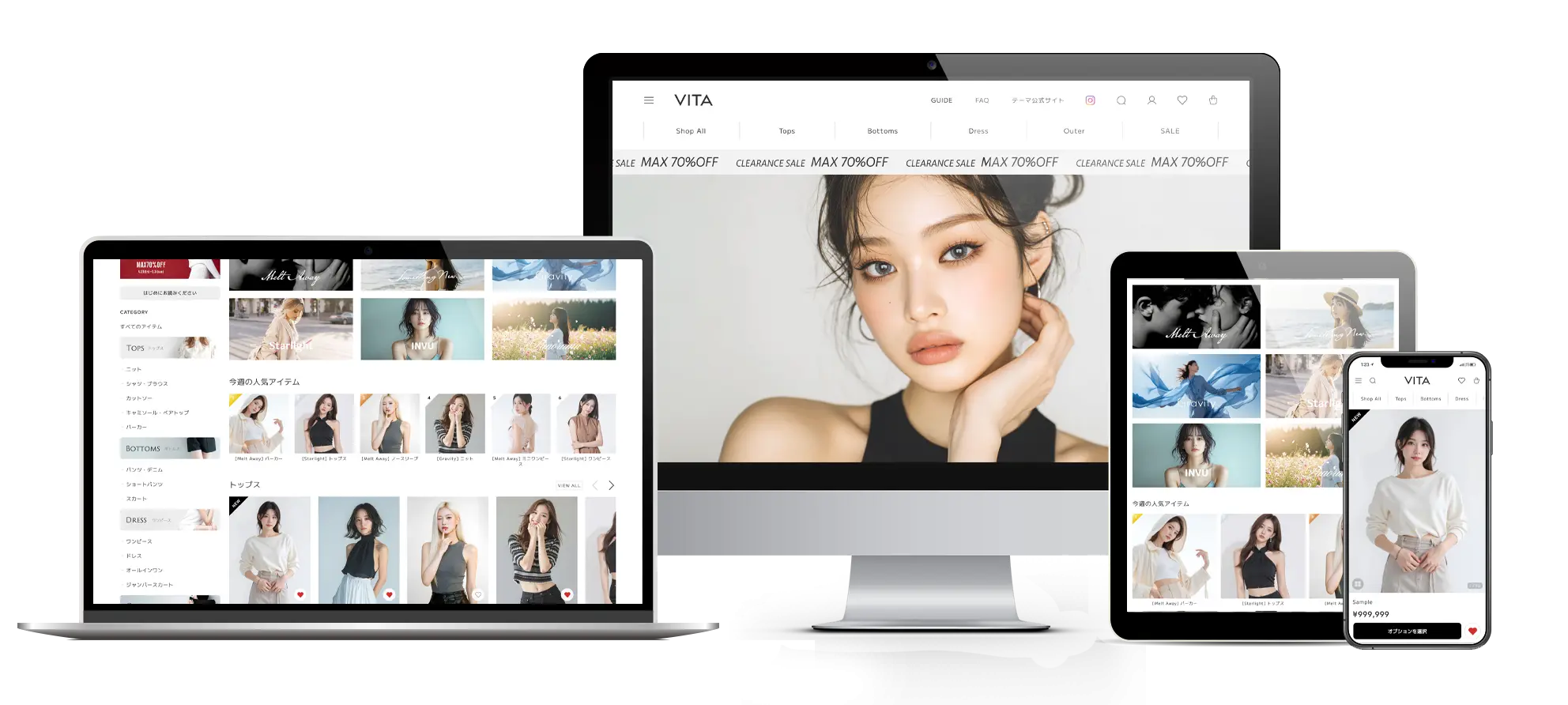
『Vita(ヴィータ)』は様々なカスタマイズを誰でも簡単に行うことができます。
BASE管理画面の「デザイン」の「テーマ設定」で各種機能の設定を行うことができます。

初心者でも簡単にカスタマイズ可能
はじめに
『Vita』に搭載されている主な機能を、デモショップのスクリーンショットに名称を示してご案内します。
設定したいテーマ機能の名称がわからない時にご覧ください。
(別ウィンドウで開きます)


また、ご参考用としてデモショップ1の設定内容をこちらからPDFにてご確認いただけます。
全体設定ショップ全体(全てのページ)で共通する設定項目です。
フォント / カラー

1-1【 フォント / カラー 】 フォントサイズ
(一部のフォントサイズはテーマデザインで固定されているため変更できない部分があります。)
初期状態では『小(標準)』になっています。
明朝体フォント ON/OFF
OFFの状態では『ゴシック体』、ONの状態では『明朝体』で表示されます。
初期状態ではOFF(ゴシック体)になっています。
メインエリア 背景色
初期値は「 #ffffff 」になっています。
* ショップ全体の背景色について
デザイン画面の「背景」でショップ全体の背景色を設定することができます。
「メインエリア 背景色」と同じ色を設定することで統一感のある配色にすることができます。

メインエリア テキストカラー
(一部のテキスト色はテーマデザインで固定されているため変更できない部分があります。)
初期値は「 #333333 」になっています。
メインエリア サブテキストカラー
初期値は「 #999999 」になっています。

フッター 背景色
初期値は「 #fafafa 」になっています。
フッター テキストカラー
初期値は「 #333333 」になっています。
リンクカラー
初期値は「 #01579b 」になっています。

ボタン 背景色
初期値は「 #ffffff 」になっています。
ボタン 枠線カラー
初期値は「 #dddddd 」になっています。
ボタン テキストカラー
初期値は「 #333333 」になっています。

購入ボタン カラー
初期値は「 #1E90FF 」になっています。

セール価格 / SOLD OUT カラー
初期値は「 #E50F0D 」になっています。
ワンポイントアイコン

1-2【 ワンポイントアイコン 】ON/OFF
初期状態ではOFFになっています。
アイコンカラー
初期値は「 #DA0F0F 」になっています。
アイコンタイプ
お好みのアイコンタイプを選択してください。
ワンポイントアイコン オリジナル画像
アイテム設定
1-3【 アイテム設定 】トップページに商品一覧を表示 ON/OFF
OFFにするとトップページの商品一覧は非表示になります。
初期状態ではONになっています。

商品に1行の「商品説明」を表示 ON/OFF
初期状態ではONになっています。

商品一覧の画像を正方形に切り抜く ON/OFF
ONにすると画像サイズが商品ごとに異なる場合でも統一感のある商品一覧にすることができます。
商品一覧の各商品画像の元の縦横比率を維持したい場合にはOFFにしてご利用ください。
初期状態ではOFFになっています。
商品ページの商品画像を正方形にする場合には、「4-1【 商品ページ 】商品ページの商品画像を正方形に切り抜く」にて設定を行ってください。

商品一覧(PC)を横に4~6アイテム表示 ON/OFF
ONの場合、PC閲覧時の商品一覧が画面サイズに応じて「横に4~6アイテム」で表示されます。
初期状態ではOFF(横に3~4アイテム)になっています。

商品一覧(スマホ)を横に3アイテム表示 ON/OFF
ONの場合、スマホ閲覧時の商品一覧が横に3アイテムになります。
初期状態ではOFF(横に2アイテム)になっています。
在庫表示(残りわずか)

1-4【 在庫表示 】「残りわずか」を表示 ON/OFF
「残りわずか」と表示される在庫数
1以上の整数を設定してください。
初期値は「 5 」になっています。
「残りわずか」の表記テキスト
{x} というテキストを入れると、自動的にその商品の在庫数に置き換わります。
残り {x} 個
残りわずか
初期値は「 残り {x} 個 」になっています。
お気に入り機能


1-5【 お気に入り機能 】ON/OFF
初期状態ではONになっています。
タイトル

商品一覧にハートボタンを表示 ON/OFF
OFFにすると、商品ページだけにお気に入り登録ボタンが表示されます。
商品一覧をすっきりと見せたい場合にはOFFにしてご利用ください。
初期状態ではONになっています。
(ON/OFFどちらの場合も、お気に入りリストを開くための上部メニューののアイコンはすべてのページで表示されます。)

トップページ下部にお気に入りリストを表示 ON/OFF
初期状態ではOFFになっています。
未登録 ハート色
初期値は「 #c0c0c0 」になっています。
登録済 ハート色
初期値は「 #d32f2f 」になっています。
メニュー設定

1-6【 メニュー設定 】Homeのタイトル
初期値は「 HOME」になっています。
Categoryのタイトル(カテゴリ管理 Apps)
初期値は「 CATEGORY」になっています。
Informationのタイトル
初期値は「 SHOP INFO 」になっています。
Linkのタイトル
初期値は「 LINK 」になっています。
Aboutのタイトル
初期値は「 ABOUT 」になっています。
Blogのタイトル
初期値は「 BLOG 」になっています。
Contactのタイトル
初期値は「 CONTACT 」になっています。
トップページ商品一覧のタイトル
初期値は「 NEW ARRIVAL 」になっています。
関連商品のタイトル
初期値は「 関連商品 」になっています。
外部リンク 1 テキスト
URL
「 https://dolcevivace.com/ 」のような形式でリンク先のURLを入力してください。
外部リンク 2 テキスト
URL
「 https://dolcevivace.com/ 」のような形式でリンク先のURLを入力してください。
外部リンク 3 テキスト
URL
「 https://dolcevivace.com/ 」のような形式でリンク先のURLを入力してください。

メニューのツールチップ(PC)
ツールチップのタイトルは14文字以内で設定してください。
初期値は「 メニュー 」になっています。
ショッピングカートのツールチップ(PC)
ツールチップのタイトルは14文字以内で設定してください。
初期値は「 お買い物かご 」になっています。
検索のツールチップ(PC)
ツールチップのタイトルは14文字以内で設定してください。
初期値は「 商品検索 」になっています。

検索ボックスのプレースホルダー
初期値は「 何をお探しですか? 」になっています。
トップページ商品一覧のタイトル
初期値は「 NEW ARRIVAL 」になっています。
商品一覧の「More」ボタンのタイトル
初期値は「 MORE 」になっています。

PCヘッダーにSNSアイコンを表示 ON/OFF
OFFにすると、SNSアイコンはフッターのみに表示されます。
初期状態ではONになっています。
ヘッダーに表示されるSNSアイコンが多いと2段になってしまうため、
アイコンの数が多い場合にはOFF(SNSアイコンをフッターのみに表示)にしてご利用ください。
追加PCヘッダーメニュー

1-7【追加PCヘッダーメニュー】1 テキスト
タイトルが長く複数行になるとレイアウトが崩れる場合がありますので、1行に収まる短いメニュー名を設定してください。
URL
「 https://dolcevivace.com/ 」のような形式でリンク先のURLを入力してください。
「追加PCヘッダーメニュー 2」~「追加PCヘッダーメニュー 3」も同様の設定方法となっています。
メインメニュー


1-8【 メインメニュー 】ON/OFF
初期状態ではOFFになっています。
メインメニュー 1 テキスト
URL
「 https://dolcevivace.com/ 」のような形式でリンク先のURLを入力してください。
「メインメニュー 2」~「メインメニュー 6」も同様の設定方法となっています。
無限スクロールバナー


1-9【 無限スクロールバナー 】 ON/OFF
初期状態ではOFFになっています。
バナー画像
URL
「 https://dolcevivace.com/ 」のような形式でリンク先のURLを入力してください。
トップページ以外にも表示 ON/OFF
OFFの場合はトップページのみに表示されます。
初期状態ではOFF(トップページのみに表示)になっています。
【画像の推奨サイズ】
ご参考までに、デモショップでは「 横800px / 縦120px 」の画像を使用しています。
送料表示

1-10【送料表示】 ON/OFF
初期状態ではOFFになっています。
送料カラー
初期値は「 #D50000」になっています。
条件テキスト
例:「5,000円以上のご購入で」
送料テキスト
例:「全国送料無料」
補足テキスト
例:「*沖縄・離島は除きます」
詳細説明 テキスト
「詳細説明テキスト」はABOUTページの「送料について」ブロックにのみ表示されます。
例:「通常商品は宅配便にてお届けいたします。送料は一律800円(北海道・沖縄を除く/北海道:1,500円、沖縄・離島:2,000円)です。」
「はじめにお読みください(README)」ボタン

1-11【 READMEボタン 】 ON/OFF
初期状態ではOFFになっています。
テキストカラー
初期値は「 #FFFFFF 」になっています。
背景色
初期値は「 #D50000 」になっています。
テキスト
例:「はじめにお読みください」
URL
「 https://dolcevivace.com/ 」のような形式でリンク先のURLを入力してください。
サイドバナー
各バナーには自由なリンク先を設定することができます。
バナーを含めたサイドバーのパーツは「サイドバーレイアウト」で並び替えることができます。

1-12【 サイドバナー 】① 画像
URL
「 https://dolcevivace.com/ 」のような形式でリンク先のURLを入力してください。
サイドバナー ② 画像
URL
「 https://dolcevivace.com/ 」のような形式でリンク先のURLを入力してください。
「サイドバナー ③」~「サイドバナー ④」も同様の設定方法となっています。
【画像の推奨サイズ】
ご参考までに、デモショップでは「 横600px / 縦315px 」の画像を使用しています。
カテゴリーメニュー画像

1-13【 カテゴリーメニュー画像 】 ON/OFF
ONにすると画像を設定した大カテゴリーが画像で表示されます。
OFFにするとデフォルト状態(テキストリンク)で表示されます。
初期状態ではOFFになっています。
カテゴリー画像を角丸にする ON/OFF
初期状態ではOFFになっています。
カテゴリー 1 画像
カテゴリー 2 画像
「カテゴリー 3 画像」~「カテゴリー 15 画像」も同様の設定方法となっています。

 TIPS (設定のヒント)
-
デモショップのように「すべてのアイテム」「ブランドから探す」「価格帯から探す」などのカテゴリを作成する方法
デモショップでは「トップス」「ボトムス」といった通常のカテゴリに加えて、全商品をまとめた「すべてのアイテム」という大カテゴリを作成しています。 商品は複数のカテゴリに登録できるため、各商品を「すべてのアイテム」と個別カテゴリ(例:「トップス」「ボトムス」など)に設定します。 こうすることで、「すべてのアイテム」を開けば、ショップ内の全商品を一覧表示できる仕組みになります。
同様に、デモショップでは「ブランドから探す」「価格帯から探す」などの大カテゴリを作成しています。 『カテゴリーメニュー画像』機能を利用してこれらの大カテゴリに見出し的な画像を指定することで、特別なカテゴリも自然な形で見せることが可能です。
下記に、デモショップ の設定内容のスクリーンショットを掲載していますので、ご参考にしてください。
(「カテゴリ管理 App」の操作方法や設定方法についてはBASEへ直接お問い合わせください。)
カテゴリ管理 App
「トップス」「ボトムス」のような大カテゴリに加えて、「すべてのアイテム」「ブランドから探す」「価格帯から探す」という大カテゴリを作成しています。
テーマ設定 - カテゴリーメニュー画像
一番上の「すべてのアイテム」は画像ではなくテキストリンクにするために「カテゴリー 1 画像」は設定していません。
また、「ブランドから探す」「価格帯から探す」の画像は通常のカテゴリとは異なり、見出し的なデザインの画像を設定しています。
商品 - 商品編集
デモショップでは、各商品を「すべてのアイテム」「個別カテゴリ(例:「トップス」「ボトムス」など)」「ブランド」「価格帯」など複数のカテゴリに指定することで、商品への多角的な導線を確保しています。
HOME設定トップページに関連する設定項目です。
メインビジュアル

2-1【 メインビジュアル 】 ON/OFF
初期状態ではONになっています。

ワイド表示 ON/OFF
OFFにすると、PC閲覧時のメインビジュアルはメインコンテンツと同じ横幅(サイドバーの右側)に配置されます。
初期状態ではON(ワイド表示)になっています。
メインビジュアル 1 画像(PC)
画像(スマホ)
(PC用の画像と同じ画像を指定しても問題ありません。)
URL
「 https://dolcevivace.com/ 」のような形式でリンク先のURLを入力してください。
メインビジュアル 2 画像(PC)
(2枚目以降の画像がアップロードされていない場合にはスライダー機能がOFFとなり1枚目の画像のみがメインビジュアルとして表示されます。)
画像(スマホ)
(PC用の画像と同じ画像を指定しても問題ありません。)
URL
「 https://dolcevivace.com/ 」のような形式でリンク先のURLを入力してください。
「メインビジュアル 3」~「メインビジュアル 6」も同様の設定方法となっています。
【画像の推奨サイズ】
メインビジュアルをワイド表示にする場合(ワイド表示ON)
「PC用」の推奨サイズは「 横 1920px 」です。
縦の高さはお好みのサイズで構いません。
ご参考までに、デモショップでは「 横3840px / 縦1728px 」の画像を使用しています。
「スマホ用」の推奨サイズは「 横 840px 」です。
縦の高さはお好みのサイズで構いません。
ご参考までに、デモショップでは「 横 840px / 縦 1000px 」の画像を使用しています。
メインビジュアルを通常の表示形式する場合(ワイド表示OFF)
「PC用」のスライド画像の推奨サイズは「 横1440px 」です。
縦の高さはお好みのサイズで構いません。
「スマホ用」のスライド画像の推奨サイズは「 横840px 」です。
縦の高さはお好みのサイズで構いません。
イメージスライダー

2-2【 イメージスライダー 】 ON/OFF
初期状態ではOFFになっています。
(イメージスライダーをONにする場合は「スライド 1 画像」~「スライド 6 画像」の6枚すべての画像を設定することを推奨します。
また、すべての画像は同じサイズにすることを推奨します。)
スライド 1 画像
URL
「 https://dolcevivace.com/ 」のような形式でリンク先のURLを入力してください。
スライド 2 画像
URL
「 https://dolcevivace.com/ 」のような形式でリンク先のURLを入力してください。
「スライド 3」~「スライド 6」も同様の設定方法となっています。
【画像の推奨サイズ】
ご参考までに、デモショップでは「 横800px / 縦500px 」の画像を使用しています。
重要なお知らせ

2-3【重要なお知らせ】 ON/OFF
初期状態ではOFFになっています。
テキストカラー
初期値は「 #FFFFFF 」になっています。
背景色
初期値は「 #111111 」になっています。
テキスト
URL
「 https://dolcevivace.com/ 」のような形式でリンク先のURLを入力してください
トップページバナー

2-4【 トップページバナー 】 ① 画像
トップページバナーの画像の推奨サイズは「 横1440px 」です。縦の高さはお好みのサイズで構いません。
ご参考までに、デモショップでは「 横1440px / 縦648px 」の画像を使用しています。
URL
「 https://dolcevivace.com/ 」のような形式でリンク先のURLを入力してください。
【 トップページバナー 】 ② 画像
トップページバナーの画像の推奨サイズは「 横1440px 」です。縦の高さはお好みのサイズで構いません。
ご参考までに、デモショップでは「 横1440px / 縦648px 」の画像を使用しています。
URL
「 https://dolcevivace.com/ 」のような形式でリンク先のURLを入力してください。
ピックアップ

2-5【 ピックアップ 】 ON/OFF
初期状態ではOFFになっています。
ピックアップ タイトル
ピックアップ 1 画像
画像の表示サイズは画面サイズに応じて自動的に調整されます。
推奨サイズは「 横600px 」です。縦の高さはお好みのサイズで構いません。
デザインの仕様上、全ての画像サイズを合わせることをお勧めします。
ご参考までに、デモショップでは「 横800px / 縦400px 」の画像を使用しています。
テキスト
URL
「 https://dolcevivace.com/ 」のような形式でリンク先のURLを入力してください。
「ピックアップ2」~「ピックアップ6」も同様の設定方法となっています。
ランキング

2-6【 ランキング 】 ON/OFF
初期状態ではOFFになっています。
ランキングアイコンを表示 ON/OFF
初期状態ではONになっています。
タイトル
ランキング 1 画像
推奨サイズは「 横600px 」です。縦の高さはお好みのサイズで構いません。
ご参考までに、デモショップでは「 横600px / 縦600px 」の画像を使用しています。
テキスト
URL
「 https://dolcevivace.com/ 」のような形式でリンク先のURLを入力してください。
「ランキング 2」~「ランキング 6」も同様の設定方法となっています。
おすすめアイテム

2-7【 おすすめアイテム 】 ON/OFF
初期状態ではOFFになっています。
タイトル
テキストカラー
初期値は「 #333333 」になっています。
背景色
初期値は「 #fafafa 」になっています。
テキストを中央寄せ ON/OFF
初期状態ではONになっています。
写真風レイアウト ON/OFF
初期状態ではOFFになっています。
おすすめアイテム ① ON/OFF
初期状態ではONになっています。
画像
画像の推奨サイズは「 横800px 」です。縦の高さはお好みのサイズで構いません。
ご参考までに、デモショップでは「 横1600px / 縦1000px 」の画像を使用しています。
見出し
テキスト
URL
URLが設定されている場合、自動的にリンクボタンが表示されます。
「 https://dolcevivace.com/ 」のような形式でリンク先のURLを入力してください。
ボタンテキスト
初期値は「 VIEW 」になっています。
おすすめアイテム ② ON/OFF
初期状態ではOFFになっています。
画像
画像の推奨サイズは「 横800px 」です。縦の高さはお好みのサイズで構いません。
ご参考までに、デモショップでは「 横1600px / 縦1000px 」の画像を使用しています。
見出し
テキスト
URL
URLが設定されている場合、自動的にリンクボタンが表示されます。
「 https://dolcevivace.com/ 」のような形式でリンク先のURLを入力してください。
ボタンテキスト
初期値は「 VIEW 」になっています。
ピックアップカテゴリー

2-8【 ピックアップカテゴリー 】 ON/OFF
初期状態ではOFFになっています。
ボタンテキスト
初期値は「 VIEW ALL 」になっています。
ピックアップカテゴリー ① カテゴリID

タイトル
アイキャッチ画像
「ピックアップカテゴリー ②」~「ピックアップカテゴリー ④ 」も同様の設定方法となっています。
- ⇒ カテゴリIDの確認方法
方法① 管理画面から確認する方法
1. 「カテゴリ管理App」をインストールしていない場合にはBASE Appsよりインストールしてカテゴリを作成します。
2. BASE管理画面の左メニューにある「Apps」→「利用中のApps」の「カテゴリ管理」→「一括カテゴリ登録」タブへ進みます。
(BASEへログインした状態でこちらをクリックして直接開くこともできます。)
3. 「カテゴリID確認表」で各カテゴリーの「カテゴリID」を確認することができます。
【具体例】
下記の例はデモショップの場合であり、ショップごとにカテゴリIDは異なりますのでご注意ください。
この場合「トップス」のカテゴリIDは「 6898964 」だということが確認できます。
方法② ショップ画面から確認する方法
1. 「カテゴリ管理App」をインストールしていない場合にはBASE Appsよりインストールしてカテゴリを作成します。
2. ブラウザでご自身のショップを開き、設定したいカテゴリーのページへ移動します。
3. ブラウザのアドレスバーに表示されているURLがカテゴリーページのURLです。
4. URLの/categories/以降の数字が「カテゴリID」になります。
※ご注意
誤ってBASE管理画面上のプレビュー画面からURLをコピーしないようにご注意ください。
「https://admin.thebase.in」からはじまるURLは管理画面のURLであり、お客様からはアクセスできないURLです。【具体例】
下記の例はデモショップの「トップス」カテゴリーの場合です。
表示されているURLが「 https://vitademo.base.ec/categories/6898964 」なので、カテゴリIDは「 6898964 」になります。
カテゴリ管理Appについてはサポート対象外となります。
Appsのインストール方法や設定方法についてはBASEへ直接お問い合わせください。
キーワードリスト

2-9【 キーワードリスト 】 ON/OFF
初期状態ではOFFになっています。
タイトル
初期値は「 人気のキーワード 」になっています。
キーワード
全てのキーワードをカンマ区切りで1行にしてください。
カンマ「 , 」は半角です。
半角ドット「 . 」や全角句読点「 、 」などにならないようご注意ください。
【具体例】
下記のようなキーワードリストを表示したい場合
セール,新作,ソファ,ベッド,ラグ,クッション,ホワイト家具,モノトーン,シンプル,おしゃれ
テキスト入力欄は下記のような形になります。

最近チェックした商品

2-10【 最近チェックした商品 】 ON/OFF
初期状態ではONになっています。
タイトル
初期値は「 最近チェックした商品 」になっています。
新着情報

2-11【 新着情報 】 ON/OFF
初期状態ではOFFになっています。
タイトル
新着情報 1 日付
ニュース機能として利用する場合には「2025.01.01」や「7月10日」などのように設定してください。
ランキング機能として利用する場合には「人気No.1」などのように設定してください。
内容
リンク先
「 https://dolcevivace.com/ 」のような形式でリンク先のURLを入力してください。
「新着情報 2」~「新着情報 3」も同様の設定方法となっています。
ブログ最新記事

2-12【 ブログ最新記事 】 ON/OFF
初期状態ではOFFになっています。

2-13【 Instagram 】 ON/OFF
初期状態ではOFFになっています。
タイトル
埋め込みコード(PC)
埋め込みコード(スマホ)
PCとスマホで別のコードを入れることで、例えばPCでは横6アイテム、スマホでは横3アイテムのInstagramを埋め込むことが可能です。
(PC用のInstagram埋め込みコードと同じ内容を記述していただいても問題ありません。)
アカウント表示 ON/OFF
初期状態ではOFFになっています。
自由なHTMLを記述することで「フリースペース」として利用することもできますが、HTMLについてはサポート対象外となっております。
HTMLの記述方法や記述内容のご案内等は致しかねますことを予めご了承ください。
また、閉じタグの漏れや記述内容の誤りによってショップ全体の表示に影響が出る場合がありますので、
HTMLを記述される場合には十分に注意して設定を行ってください。
Instagramの埋め込み方法
Instagramをショップに埋め込む方法はいくつかありますが、“SnapWidget”を利用する方法が簡単でオススメです。
SnapWidget等の外部サービスについてはサポート対象外となっていますが、下記に簡単な設定方法をご案内しています。
- ⇒ Instagramを埋め込むことができる “SnapWidget” の利用方法
“SnapWidget”はウェブサイトやブログにInstagram、Twitter、FacebookなどのSNSのコンテンツを埋め込むことができるオンラインサービスです。 無料版と有料版があるため、目的に応じてご利用ください。
SnapWidgetの使い方
1. SnapWidgetにアクセス
SnapWidgetにアクセスして「GET A FREE WIDGET」をクリックします。

2. SIGN UP
名前、メールアドレス、パスワードを入力し、「SIGN UP」をクリックします。

3. ダッシュボードにアクセス
無料版を利用する場合は「SKIP THIS」をクリックします。

4. 埋め込みレイアウトを選択
「FREE」とあるものが、無料で利用できる埋め込みウィジェットです。
デモショップのようなレイアウトで埋め込みたい場合には、 「 instagram grid 」を選択します。
5. Instagramアカウントと連携
Usernameをクリックして、埋め込みたいインスタグラムのアカウントでログインすると連携が完了します。

6. 埋め込みコードを取得
必要に応じてキャンプション表示の有無、画像同士の間隔等の調整項目を設定してから「GET WIDGET」をクリックします。
(レイアウト崩れを防ぐために[Responsive]の項目は[YES]に設定することを推奨します。)
下記のようなコードが表示されますので、コピーします。
<!-- SnapWidget -->
<script src="https://snapwidget.com/js/snapwidget.js"></script>
<iframe src="https://snapwidget.com/embed/1037526" class="snapwidget-widget" allowtransparency="true" frameborder="0" scrolling="no" style="border:none; overflow:hidden;  width:100%; "></iframe>
7. 埋め込みコードを貼り付け
テーマ設定の「Instagram 埋め込みコード」に埋め込みコードをペーストして保存します。

本オンラインマニュアルに記載されている以上の情報はご案内致しかねます。
個別のお問い合わせに対してもご回答致しかねますことを予めご了承ください。
また、Instagram公式のツールではないため将来的に突然利用できなくなる可能性もありますが、一切の責任は負いかねます。
YouTube

2-14【 YouTube 】 ON/OFF
初期状態ではOFFになっています。
タイトル
埋め込みコード
- ⇒ YouTube動画 埋め込みコードの取得方法はこちら1. 埋め込みたいYouTube動画のページを表示します。
2. 動画の右下にある『共有』をクリックします。3. 「埋め込む」をクリックします。 4. 「コピー」をクリックして埋め込みコードをコピーします。
 5. BASEのデザイン画面の「YouTube 埋め込みコード」のテキストエリアにペーストします。

フローティングバナー

2-15【フローティングバナー】 ON/OFF
初期状態ではOFFになっています。
バナーを左側に表示(PC) ON/OFF
「おみせコネクト」等の別のパーツがショップ右側にある場合には、ONにすることで被らずに表示することができます。
初期状態ではOFF(右側に表示)になっています。
バナーが閉じられた後は10分間再表示しない ON/OFF
ONにすることで一度フローティングバナーが閉じられた後は10分間再表示されなくなります。
10分間再表示されないのは「その端末から再度アクセスした場合のみ」となります。
別の端末やお客様がショップにアクセスした場合には通常通り表示されますのでご安心ください。
初期状態ではOFF(トップページを開くたびに毎回表示)になっています。
バナー画像
URL
「 https://dolcevivace.com/ 」のような形式でリンク先のURLを入力してください。
【画像の推奨サイズ】
ご参考までに、デモショップでは「 横790px / 縦340px 」の画像を使用しています。
トップページレイアウト

2-16【 トップページレイアウト 】パーツを並び替える ON/OFF
初期状態ではOFFになっています。

表示順: イメージスライダー
「 1 にすると最上部に表示され、「 14 」にすると最下部に表示されます。
初期値は「 1 」になっています。

表示順: 重要なお知らせ
「 1 にすると最上部に表示され、「 14 」にすると最下部に表示されます。
初期値は「 2 」になっています。
「表示順: トップページバナー」~「表示順: Instagram」も同様の設定方法となっています。
サイドバーレイアウト

2-17【 サイドバーレイアウト 】パーツを並び替える ON/OFF
初期状態ではOFFになっています。

表示順: 送料
「 1 にすると最上部に表示され、「 8 」にすると最下部に表示されます。
初期値は「 1 」になっています。

表示順: READMEボタン
「 1 にすると最上部に表示され、「 8 」にすると最下部に表示されます。
初期値は「 2 」になっています。
「表示順: カテゴリー」~「表示順: サイドバナー ④」も同様の設定方法となっています。
ABOUT設定アバウトページに関連する設定項目です。
ABOUT設定

3-1【 アバウトページ 】アバウトページ画像
画像は縦長/横長に関わらずお好みのサイズで構いません。
ご参考までに、デモショップでは「 横3000px / 縦1000px 」の画像を使用しています。
住所
TEL
FAX
営業時間
定休日
アバウト フリースペース

3-2【 アバウトページ フリースペース 】① ON/OFF
初期状態ではOFFになっています。
タイトル
画像
テキスト1
1つのテキストエリアは1,000文字までの文字数制限があるため、文章量が多い場合には「アバウト フリースペース ① テキスト2」に続きを記載してください。
テキスト2
「アバウトページ フリースペース ②」も同様の設定方法となっています。
TIPS (設定のヒント)
トップページのバナー等から「アバウトページ フリースペース」で設定したコンテンツにリンクを貼りたい場合には、例えば、デモショップの場合であれば
・フリースペースのタイトルが「 お買い物ガイド 」
同様に、デモショップのもうひとつのフリースペースのURLは となっています。
上記をご参考にして、ショップURLやフリースペースタイトルを変更してご利用ください。
TIPS (設定のヒント)
「アバウトページ フリースペース」等のテキストエリアではHTMLが利用可能です。「 <br> 」と入力すると改行され、「 <p> ~ </p> 」で囲むと段落になり、「 <b> ~ </b> 」で囲むと太字になります。
<p>
<b>【営業時間】</b>
<br>
11:30-15:00(L.O. 14:30)
<br>
18:00-23:00(L.O. 22:00)
</p>

<p>
<b>【定休日】</b>
<br>
日曜日・祝日
<br>
神戸市中央区山本通1-1
</p>

但し、HTMLについてはサポート対象外となっておりますので、
HTMLの記述方法や記述内容のご案内等は致しかねますことを予めご了承ください。
また、閉じタグの漏れや記述内容の誤りによってショップ全体の表示に影響が出る場合がありますので、
HTMLを記述される場合には十分に注意して設定を行ってください。
お支払い方法の表示設定
表示する決済方法のON/OFFを手動で切り替えてください。(BASEかんたん決済の設定内容は自動的に反映されません。)


3-3【お支払い方法の表示】 表示 ON/OFF
初期状態ではONになっています。
Pay ID 翌月あと払い
(BASEかんたん決済の設定内容は自動的に反映されません。)
Pay ID 3回あと払い
(BASEかんたん決済の設定内容は自動的に反映されません。)
クレジットカード
(BASEかんたん決済の設定内容は自動的に反映されません。)
キャリア決済
(BASEかんたん決済の設定内容は自動的に反映されません。)
銀行振込
(BASEかんたん決済の設定内容は自動的に反映されません。)
コンビニ決済
(BASEかんたん決済の設定内容は自動的に反映されません。)
Amazon Pay
(BASEかんたん決済の設定内容は自動的に反映されません。)
PayPal
(BASEかんたん決済の設定内容は自動的に反映されません。)
PayPay
(BASEかんたん決済の設定内容は自動的に反映されません。)
Google マップ

3-4【Google マップ】 表示 ON/OFF
初期状態ではOFFになっています。
案内テキスト
埋め込みコード
- ⇒ Googleマップ 埋め込みコードの取得方法はこちら1. Google マップで埋め込みたい地図の場所を表示します。
2. 画面の左上にある『≡』をクリックします。3. 「地図を共有または埋め込む」をクリックします。 4. 「地図を埋め込む」のタブを選択して「HTMLをコピー」をクリックします。
 5. BASEのデザイン画面にある「埋め込みコード」のテキストエリアにHTMLをペーストします。

商品ページ設定商品ページに関連する設定項目です。
商品ページ設定

4-1【 商品ページ 】商品ページの商品画像を正方形に切り抜く ON/OFF
クリックした際の拡大画像は元の縦横比率の画像が表示されます。
元の縦横比率を維持したい場合にはOFFにしてご利用ください。
初期状態ではOFFになっています。

スマホ商品ページ下部に購入ボタンを固定表示 ON/OFF
(ページ内のカートボタンよりも下にスクロールした際に自動的に表示されます。)
初期状態ではONになっています。

「この商品をアプリで見る」ボタンを表示 ON/OFF
初期状態ではONになっています。
商品ページバナー

4-2【 商品ページバナー 】 画像
商品ページバナーの画像の推奨サイズは「 横800px 」です。縦の高さはお好みのサイズで構いません。
ご参考までに、デモショップでは「 横1200px / 縦1600px 」の画像を使用しています。
URL
「 https://dolcevivace.com/ 」のような形式でリンク先のURLを入力してください。
商品ページ共通テキスト

4-3【 商品ページ共通テキスト 】 ON/OFF
初期状態ではOFFになっています。
テキスト1
1つのテキストエリアは1,000文字までの文字数制限があるため、文章量が多い場合には「テキスト2」に続きを記載してください。
テキスト2
TIPS (設定のヒント)
「商品ページ共通テキスト」等のテキストエリアではHTMLが利用可能です。「 <br> 」と入力すると改行され、「 <p> ~ </p> 」で囲むと段落になり、「 <b> ~ </b> 」で囲むと太字になります。
<p>
<b>【営業時間】</b>
<br>
11:30-15:00(L.O. 14:30)
<br>
18:00-23:00(L.O. 22:00)
</p>

<p>
<b>【定休日】</b>
<br>
日曜日・祝日
<br>
神戸市中央区山本通1-1
</p>
但し、HTMLについてはサポート対象外となっておりますので、
HTMLの記述方法や記述内容のご案内等は致しかねますことを予めご了承ください。
また、閉じタグの漏れや記述内容の誤りによってショップ全体の表示に影響が出る場合がありますので、
HTMLを記述される場合には十分に注意して設定を行ってください。
Apps設定BASE Appsに関連する設定項目です。
Blog App

5-1【 Blog App 】ブログをメニューに表示 ON/OFF
「Blog App」を任意の内容のページを追加する目的のみに利用する場合で、一覧ページを見せたくない場合にはOFFにしてご利用ください。
但し、一覧ページを経由した各記事への導線がなくなりますので、ピックアップやバナー等から各記事へリンクを設定する必要があります。
「Blog App」を通常通りブログとして利用する場合にはONにすることを推奨します。
初期状態ではON(ブログをメニューに表示)になっています。
日付を表示 ON/OFF
「Blog App」で『お買い物ガイド』や『はじめにお読みください』などの常設コンテンツのみを作成する場合には、
日付表示をOFFにすることで掲載情報が古く見えないメリットがあります。
「Blog App」をニュースやブログを掲載する目的で利用する場合にはONにすることを推奨します。
初期状態ではON(日付を表示)になっています。
メンバーシップ App
5-2【 メンバーシップ App 】メンバーシップページのタイトル
初期値は「 メンバーシップ 」になっています。
マイページ / ログインのタイトル
初期値は「 マイページ 」になっています。
コミュニティ App
5-3【 コミュニティApp 】コミュニティ カラー
初期値は「 #212121 」になっています。
コミュニティページ ヘッダー画像
コミュニティページ タイトル
初期値は「 Community 」になっています。
販売期間設定 App
5-4【 販売期間設定 App 】販売期間設定 カラー
初期値は「 #00C7B6 」になっています。
予約販売 App
5-5【 予約販売 App 】予約販売 カラー
初期値は「 #1e88e5 」になっています。
テイクアウト App
5-6【 テイクアウト App 】テイクアウト カラー
初期値は「 #ff9800 」になっています。
抽選販売 App
5-7【 抽選販売 App 】抽選販売 カラー
初期値は「 #5e35b1 」になっています。
メールマガジン App
5-8【 メールマガジン App 】登録フォーム タイトル
初期値は「 NEWSLETTER 」になっています。
登録フォーム テキスト
例:「ショップからのお得な情報やクーポンなどをお送りします。」
その他設定その他の設定項目です。
フッターカスタマイズ
ONにしたパーツが自動的に最適化されたレイアウトで表示されます。

6-1【 フッターカスタマイズ 】 フッター フリースペース ON/OFF
初期状態ではOFFになっています。
タイトル
テキスト
画像
リンクテキスト
URL

フッター カレンダー ON/OFF
初期状態ではOFFになっています。
タイトル
初期値は「 営業日カレンダー 」になっています。
マーカーの曜日
マークしたい曜日を『 mon,tue,wed,thu,fri,sat,sun 』の形式でカンマ区切りで設定してください。
「月、水、金」の場合
mon,wed,fri
sat,sun
マーカーの指定日
「12月1日、2日、3日」であれば「12:1,2,3」のように、『 月:日,日,日 』の形式でコロンとカンマ区切りで複数指定可能です。
また、スラッシュ(/)で区切ることで複数の月を指定することもできます。
「1月1日、1月2日、1月3日、12月30日、12月31日」の場合
1:1,2,3/12:30,31
マーカーの説明
初期値は「 休業日 」になっています。

フッターに「ショップ情報」を表示 ON/OFF
初期状態ではONになっています。
フッターに「カテゴリー」を表示 ON/OFF
初期状態ではOFFになっています。
中カテゴリを表示 ON/OFF
OFFにすると大カテゴリのみが表示されます。
初期状態ではOFF(大カテゴリのみ表示)になっています。
フッターに「お支払い方法」を表示 ON/OFF
初期状態ではONになっています。
表示内容は『 3-3【 お支払い方法の表示 】 』で設定することができます。
フッターに「送料」を表示 ON/OFF
初期状態ではONになっています。
表示内容は『 1-10【 送料表示 】 』で設定することができます。
カテゴリページ設定


6-2【 カテゴリページ設定 】 カテゴリページヘッダー ON/OFF
初期状態ではOFFになっています。
カテゴリーページ1 カテゴリID
単一のカテゴリーを指定する場合
下記の例のようにカテゴリIDを数字のみで入力してください。
カテゴリIDである「 6898972 」を記述します。
カテゴリIDの詳細は「 カテゴリIDの確認方法 」をご確認ください。
複数のカテゴリーを指定する場合
下記の例のようにカテゴリIDをカンマ区切りで1行にして入力してください。
https://vitademo.base.ec/categories/6898965
https://vitademo.base.ec/categories/6898980
https://vitademo.base.ec/categories/6898979
https://vitademo.base.ec/categories/6898978
という5つのカテゴリページに同じヘッダー画像を表示させたい場合には、
カテゴリIDをカンマ区切りで「 6898965,6898980,6898979,6898978 」と1行にして記述します。
カテゴリIDの詳細は「 カテゴリIDの確認方法 」をご確認ください。
画像
推奨サイズは「 横1440px 」です。縦の高さはお好みのサイズで構いません。
ご参考までに、デモショップでは「 横2880px / 縦800px 」の画像を使用しています。
「カテゴリーページ2」~「カテゴリーページ15」も同様の設定方法となっています。
- ⇒ カテゴリIDの確認方法
方法① 管理画面から確認する方法
1. 「カテゴリ管理App」をインストールしていない場合にはBASE Appsよりインストールしてカテゴリを作成します。
2. BASE管理画面の左メニューにある「Apps」→「利用中のApps」の「カテゴリ管理」→「一括カテゴリ登録」タブへ進みます。
(BASEへログインした状態でこちらをクリックして直接開くこともできます。)
3. 「カテゴリID確認表」で各カテゴリーの「カテゴリID」を確認することができます。
【具体例】
下記の例はデモショップの場合であり、ショップごとにカテゴリIDは異なりますのでご注意ください。
この場合「トップス」のカテゴリIDは「 6898964 」だということが確認できます。方法② ショップ画面から確認する方法
1. 「カテゴリ管理App」をインストールしていない場合にはBASE Appsよりインストールしてカテゴリを作成します。
2. ブラウザでご自身のショップを開き、設定したいカテゴリーのページへ移動します。
3. ブラウザのアドレスバーに表示されているURLがカテゴリーページのURLです。
4. URLの/categories/以降の数字が「カテゴリID」になります。
※ご注意
誤ってBASE管理画面上のプレビュー画面からURLをコピーしないようにご注意ください。
「https://admin.thebase.in」からはじまるURLは管理画面のURLであり、お客様からはアクセスできないURLです。【具体例】
下記の例はデモショップの「トップス」カテゴリーの場合です。
表示されているURLが「 https://vitademo.base.ec/categories/6898964 」なので、カテゴリIDは「 6898964 」になります。
カテゴリ管理Appについてはサポート対象外となります。
Appsのインストール方法や設定方法についてはBASEへ直接お問い合わせください。
上級者向けの設定
Ex.【上級者向けの設定】独自CSS
p { font-size:14px !important;}
CSSについてはサポート対象外となっておりますので、
CSSの記述方法やclass名のご案内等は致しかねますことを予めご了承ください。
独自OGP画像
通常、BASEでは商品ページ以外では「ショップのロゴ画像」が自動的にOGP画像として使用されますが、さらに独自のOGP画像を指定できます。
(商品ページでは従来どおり、商品画像がOGP画像として使用されます。)
OGPの扱われ方はSNS側の仕様よって異なります。
設定した画像はOGP候補となりますが、必ずその画像がOGP画像として反映されることを保障するものではありません。
OGP画像についてはサポート対象外となっておりますことを予めご了承ください。
Webフォントを利用する ON/OFF
OFFにした場合はWebフォントの読み込み/ダウンロードも行われません。
初期状態ではON(Webフォントを利用する)になっています。
よくわからない場合にはONのままでご利用ください。
サポート情報
 推奨画像サイズ
Vitaをご利用いただく際の登録する画像の推奨サイズは以下の通りです。
推奨サイズ以外のサイズの画像をご利用いただいても基本的には問題ありませんが、目安としてご参考になさってください。
【ロゴ画像】
お好みのサイズで構いません。
正方形や縦長のロゴの場合、スマホサイトでは表示が小さくなる場合がありますので横長の画像をお勧めします。
ご参考までに、デモショップでは「 横500px / 縦120px 」の画像を使用しています。
【ワンポイントアイコン オリジナル画像】
推奨サイズは「 横50px / 縦50px 」です。横の長さはお好みのサイズで構いません。
ご参考までに、デモショップでは「 横50px / 縦50px 」の画像を使用しています。
【カテゴリーメニュー画像】
推奨サイズは「 縦560px 」です。横の長さはお好みのサイズで構いません。
ご参考までに、デモショップでは「 横560px / 縦120px 」の画像を使用しています。
【無限スクロールバナー】
推奨サイズは「 縦100px 」です。横の長さはお好みのサイズで構いません。
ご参考までに、デモショップでは「 横800px / 縦120px 」の画像を使用しています。
【メインビジュアル】
メインビジュアルをワイド表示にする場合(ワイド表示ON)
「PC用」の推奨サイズは「 横 1920px 」です。
縦の高さはお好みのサイズで構いません。
ご参考までに、デモショップでは「 横3840px / 縦1728px 」の画像を使用しています。
「スマホ用」の推奨サイズは「 横 840px 」です。
縦の高さはお好みのサイズで構いません。
ご参考までに、デモショップでは「 横 840px / 縦 1000px 」の画像を使用しています。
メインビジュアルを通常の表示形式する場合(ワイド表示OFF)
「PC用」のスライド画像の推奨サイズは「 横1440px 」です。
縦の高さはお好みのサイズで構いません。
「スマホ用」のスライド画像の推奨サイズは「 横840px 」です。
縦の高さはお好みのサイズで構いません。
【イメージスライダー】
推奨サイズは「 横600px 」です。縦の高さはお好みのサイズで構いません。
ご参考までに、デモショップでは「 横800px / 縦500px 」の画像を使用しています。
デザインの仕様上、「スライド 1 画像」~「スライド 6 画像」の6枚すべての画像を設定することを推奨します。
また、すべての画像は同じサイズにすることを推奨します。
【フローティングバナー】
推奨サイズは「 横560px 」です。縦の高さはお好みのサイズで構いません。
ご参考までに、デモショップでは「 横790px / 縦340px 」の画像を使用しています。
【ピックアップ】
推奨サイズは「 横600px 」です。縦の高さはお好みのサイズで構いません。
デザインの仕様上、全ての画像サイズを合わせることをお勧めします。
ご参考までに、デモショップでは「 横800px / 縦400px 」の画像を使用しています。
【ランキング】
推奨サイズは「 横600px 」です。縦の高さはお好みのサイズで構いません。
ご参考までに、デモショップでは「 横600px / 縦600px 」の画像を使用しています。
【おすすめアイテム】
推奨サイズは「 横800px 」です。縦の高さはお好みのサイズで構いません。
ご参考までに、デモショップでは「 横1600px / 縦1000px 」の画像を使用しています。
【トップページバナー】
推奨サイズは「 横1440px 」です。縦の高さはお好みのサイズで構いません。
ご参考までに、デモショップでは「 横1440px / 縦648px 」の画像を使用しています。
【サイドバナー】
推奨サイズは「 横560px 」です。縦の高さはお好みのサイズで構いません。
ご参考までに、デモショップでは「 横600px / 縦315px 」の画像を使用しています。
【商品ページバナー】
推奨サイズは「 横800px 」です。縦の高さはお好みのサイズで構いません。
ご参考までに、デモショップでは「 横1200px / 縦1600px 」の画像を使用しています。
【カテゴリページヘッダー】
推奨サイズは「 横1440px 」です。縦の高さはお好みのサイズで構いません。
ご参考までに、デモショップでは「 横2880px / 縦800px 」の画像を使用しています。
【フッター フリースペース 画像】
推奨サイズは「 横800px 」です。縦の高さはお好みのサイズで構いません。
ご参考までに、デモショップでは「 横1000px / 縦450px 」の画像を使用しています。
【アバウトページ画像】
縦長/横長に関わらずお好みのサイズで構いません。
ご参考までに、デモショップでは「 横3840px / 縦1728px 」の画像を使用しています。
【アバウト フリースペース 画像】
縦長/横長に関わらずお好みのサイズで構いません。
ご参考までに、デモショップでは「 横400px / 縦370px 」の画像を使用しています。
【商品画像】
推奨サイズは「 横1200px 」です。縦の高さはお好みのサイズで構いません。
ご参考までに、デモショップでは「 横1200px / 縦1600px 」の画像を使用しています。
TIPS (設定のヒント)
さらに便利にテーマを利用するヒント集です。
-
(ご参考用)デモショップの設定内容
デモショップ1の設定内容をこちらからPDFにてご確認いただけます。
-
テキストエリアで改行や段落を入れる方法
テーマ設定のテキストエリアではHTMLが利用可能です。
「 <br> 」と入力すると改行され、「 <p> ~ </p> 」で囲むと段落になり、「 <b> ~ </b> 」で囲むと太字になります。<p> <b>【営業時間】</b> <br> 11:30-15:00(L.O. 14:30) <br> 18:00-23:00(L.O. 22:00) </p> <p> <b>【定休日】</b> <br> 日曜日・祝日 <br> 神戸市中央区山本通1-1 </p>以下のように表示されます。
上記以外の自由なHTMLを記述することも可能です。
但し、HTMLについてはサポート対象外となっておりますので、HTMLの記述方法や記述内容のご案内等は致しかねますことを予めご了承ください。
また、閉じタグの漏れや記述内容の誤りによってショップ全体の表示に影響が出る場合がありますので、
HTMLを記述される場合には十分に注意して設定を行ってください。
-
「FAQ」「お買い物ガイド」「はじめにお読みください」など任意のコンテンツを作る方法
BASEには自由な内容のページを作成するための「ページ追加 App」がありますが、
「ページ追加 App」は無料テーマのみが対象のAppsとなっているため、有料テーマではご利用いただくことができません。そこで、任意のコンテンツを追加するための代替案として下記2つの方法をご提案いたします。
①「Blog App」を利用する方法
▼ Blog App
https://apps.thebase.in/detail/43
「Blog App」を利用することでブログ記事として自由な内容を記載したページを作成することが可能です。
具体例として、デモショップではブログ記事として「 はじめにお読みください 」のページを作成しています。
⇒ デモショップ「 はじめにお読みください 」
(トップページの「バナー」「ピックアップ」「外部リンク」等からその記事ページへリンクさせるイメージとなります。)テーマ設定の『5-1【 Blog App 】』で、ブログをメニューから非表示にしたり、ブログの日付を非表示にすることで、常設コンテンツのように見せることもできます。
※「Blog App」をはじめとしたBASE Appsのインストール方法や設定方法についてはBASEへ直接お問い合わせください。
② Vitaのテーマ機能【 アバウトページ フリースペース 】を利用する方法
Vitaのテーマ機能を利用して、アバウトページに「FAQ」や「お買い物ガイド」などの自由な内容を2つまで掲載することが可能です。 詳しい設定方法は、オンラインマニュアル「 3-2 アバウトページ フリースペース 」をご覧ください。
具体例として、デモショップではアバウトページに「 FAQ 」を掲載しています。
⇒ デモショップ アバウトページ「 FAQ 」トップページのバナー等から「アバウトページ フリースペース」で設定したコンテンツにリンクを貼りたい場合には、
[ショップURL]/about#[フリースペースタイトル]
というURLでリンクすることができます。
例えば、デモショップの場合であれば・ショップURLが「 https://vitademo.base.ec/ 」
・フリースペースのタイトルが「 お買い物ガイド 」であるため、
https://vitademo.base.ec/about#お買い物ガイド
というURLになります。
同様に、デモショップのもうひとつのフリースペースのURLはhttps://vitademo.base.ec/about#FAQ
となっています。
上記をご参考にして、ショップURLやフリースペースタイトルを変更してご利用ください。
-
ショップを公開する前に商品ページを確認する方法
ショップの準備を進める際、BASE管理画面の「ショップ公開状況」を「公開」にすると商品が購入できる状態になってしまい、「非公開」にするとショップオーナーも商品ページを見ることができなくなります。
デザイン画面の「プレビュー」でもある程度実際の画面を確認することができますが、バナーやピックアップで設定するために商品ページURLを取得したいような場合、プレビュー画面では確認することができません。
そこで、ショップの準備中は「公開」した状態で「シークレットEC」でパスワードをかけることをお勧めします。
▼ シークレットEC App
https://apps.thebase.com/detail/12
実際にショップを公開する際には、「シークレットEC Apps」を無効にすることで、誰でもショップを閲覧できる状態になります。
-
デモショップのように「すべてのアイテム」「ブランドから探す」「価格帯から探す」などのカテゴリを作成する方法
デモショップでは「トップス」「ボトムス」といった通常のカテゴリに加えて、全商品をまとめた「すべてのアイテム」という大カテゴリを作成しています。 商品は複数のカテゴリに登録できるため、各商品を「すべてのアイテム」と個別カテゴリ(例:「トップス」「ボトムス」など)に設定します。 こうすることで、「すべてのアイテム」を開けば、ショップ内の全商品を一覧表示できる仕組みになります。
同様に、デモショップでは「ブランドから探す」「価格帯から探す」などの大カテゴリを作成しています。 『カテゴリーメニュー画像』機能を利用してこれらの大カテゴリに見出し的な画像を指定することで、特別なカテゴリも自然な形で見せることが可能です。
下記に、デモショップ の設定内容のスクリーンショットを掲載していますので、ご参考にしてください。
(「カテゴリ管理 App」の操作方法や設定方法についてはBASEへ直接お問い合わせください。)
カテゴリ管理 App
「トップス」「ボトムス」のような大カテゴリに加えて、「すべてのアイテム」「ブランドから探す」「価格帯から探す」という大カテゴリを作成しています。
テーマ設定 - カテゴリーメニュー画像
一番上の「すべてのアイテム」は画像ではなくテキストリンクにするために「カテゴリー 1 画像」は設定していません。
また、「ブランドから探す」「価格帯から探す」の画像は通常のカテゴリとは異なり、見出し的なデザインの画像を設定しています。
商品 - 商品編集
デモショップでは、各商品を「すべてのアイテム」「個別カテゴリ(例:「トップス」「ボトムス」など)」「ブランド」「価格帯」など複数のカテゴリに指定することで、商品への多角的な導線を確保しています。
